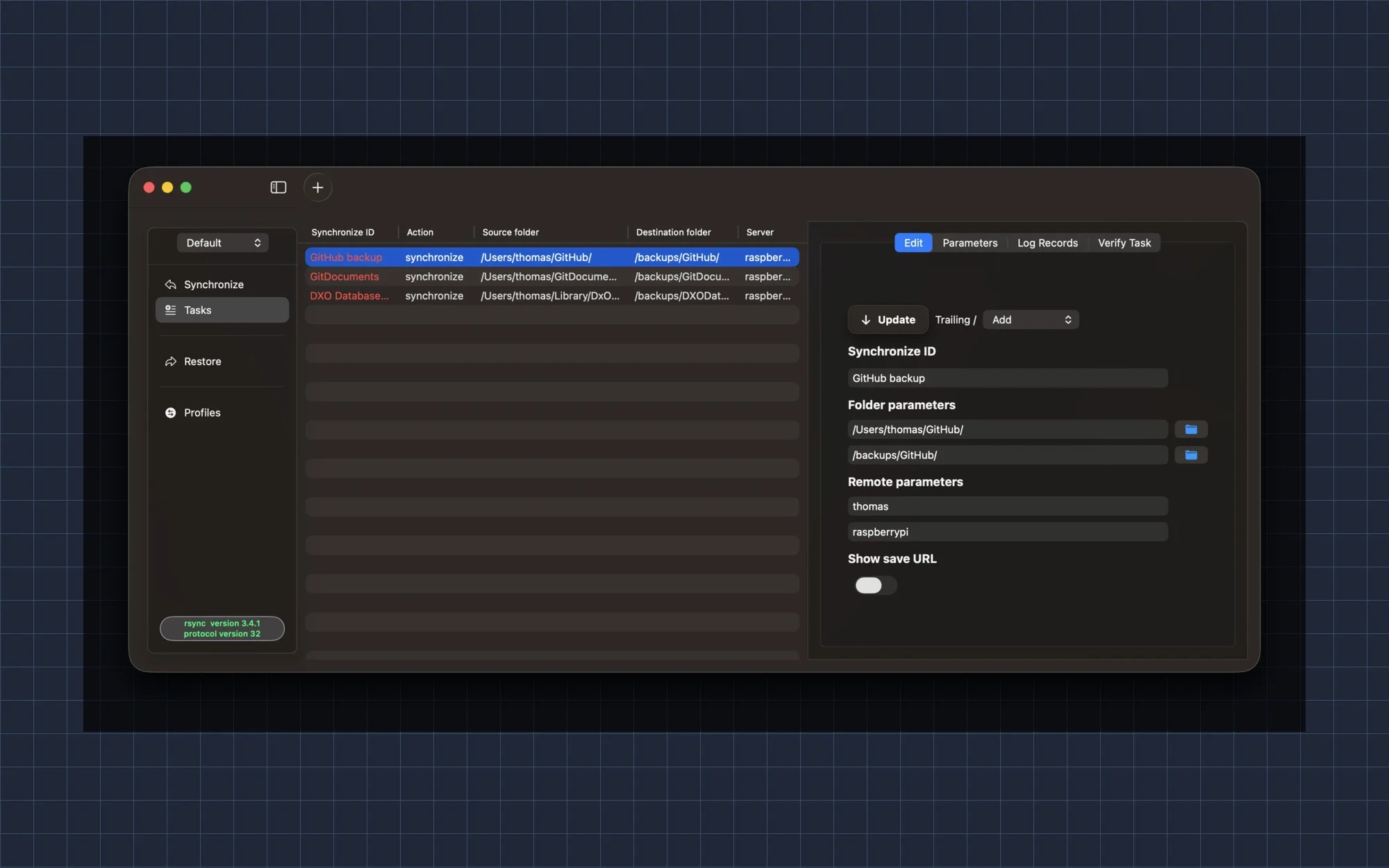
ファイル同期には、まったく異なる二つの仕事があります。接続したディスクや別のマシンへフォルダをコピーすることと、復旧イメージを含む完全なシステムバックアップを作ることです。RsyncOSXは明確に前者のためのものです。中心となるRsyncUIは、強力なrsyncコマンドラインエンジンをクラウドサービスに変えることなく、設定、検証、繰り返し実行しやすくします。
インストール前に名前を整理しておきましょう。提示されたRsyncOSXリポジトリは、単一のアプリバンドルではなくコレクションと案内ページです。現在のREADMEは、グラフィカルなファイル同期のRsyncUI、Sony RAW写真の選別を行うRawCull、ローカルとGitHubの状態を表示するGitBranchStatusを案内しています。この記事ではインストール可能なRsyncUIを中心に説明し、コレクション全体も区別して扱います。
これは何か
RsyncUIはrsyncのためのネイティブなSwiftUI製macOSインターフェースです。送信元と送信先を名前付きタスクとして整理し、ジョブごとに必要なパラメータを設定し、rsyncが生成する出力とログを確認できます。実際のファイル同期を行うのはrsyncであり、RsyncUIはその周囲の操作面です。
現在のアプリはmacOS Sonoma以降で動くIntelとApple Silicon対応のユニバーサルバイナリです。サーバーコンポーネントを持たないデスクトップアプリで、リモートサーバーを対象にしたタスクを作らない限り、タスクデータとログはMacに保存されます。アプリは署名・公証済みですがサンドボックス化されていません。ドキュメントによれば、サンドボックスは隠しSSH・RsyncUIディレクトリやHomebrew版rsyncへのアクセスを妨げるためです。
親リポジトリはインストーラーというより全体像を知るための入口です。同期とバックアップを扱うのがRsyncUI、Sony ARW写真を選別するRawCullは独自のApp StoreとRelease経路を持つ別アプリ、GitBranchStatusも別リポジトリの小さなステータスユーティリティです。RsyncOSXから一つのダウンロードですべてが入るわけではありません。
インストール方法
現在のプロジェクトドキュメントにはRsyncUIのMac App Store版はありません。公式のRsyncUI 3.0.5 Releaseページ、または直接取得できるユニバーサルDMGを使います。macOS Sonoma以降が必要で、リリースはAppleによる署名と公証を受けています。Homebrewを使う場合の公式コマンドはbrew install --cask rsyncuiです。ソースビルドは開発者向けで、通常の導入には必要ありません。
# Download the signed and notarized universal DMG:
open https://github.com/rsyncOSX/RsyncUI/releases/download/v3.0.5/RsyncUI.3.0.5.dmg

# Open the DMG and drag RsyncUI.app to /Applications.
DMGを開き、RsyncUI.appをApplicationsへドラッグして起動します。v3.0.5のリリースノートにはユニバーサル版とarm64版のSHA-256ハッシュが掲載されているため、慎重に導入する場合は開く前にダウンロードファイルを検証できます。起動後はアプリが使うrsyncのパスを確認してください。macOS Sonomaの標準rsyncは古い2.6.9で、Sequoia以降はopenrsyncです。全機能を使うにはHomebrewでrsync 3.xを導入することが推奨されています。
使い方
送信元、送信先、必要に応じてリモートログインとサーバー名を指定してタスクを作ります。最初は接続したローカルディスクを使うのが簡単です。インターネット上またはLAN内のサーバーなら、パスワードなしのSSH鍵認証を準備し、ローカルパス、リモートパス、アカウント情報を入力します。プロファイルを使えば仕事用バックアップと個人アーカイブのタスクを分離できます。
検証はプレビューではなくタスク作成の一部として扱います。RsyncUIは実行前にドライランで見積もりを行い、タスクやパラメータを追加・変更した後はVerify tasksを選ぶようドキュメントで案内しています。特にdelete設定には注意が必要です。--deleteを有効にすると、送信元から消えたファイルも送信先から削除され、空の送信元が危険なミラーを作る可能性があります。
# Install a current rsync 3.x:
brew install rsync

# Then open RsyncUI:
# Settings → Rsync and path → enable Rsync ver3.x
Synchronizeビューは短い操作ループにまとまっています。Command-Eで全タスクまたは選択タスクを見積もり、Command-Rで見積もりなしの同期を実行し、Command-Kで実行中のタスクを中断します。プログレスバーを表示するには先に見積もりを行います。実行後はログが更新され、選択したタスクのrsync出力を詳しく確認できます。
# Examples of task-specific rsync parameters:
--dry-run
--stats
--exclude-from=/Volumes/backup/exclude-list.txt
バックアップ、復元、スナップショット
RsyncUIは単純な一方向コピー以上の処理にも対応します。バックアップスイッチを使うと、変更・削除されたファイルを同期前に別のバックアップディレクトリへ保存できます。スナップショットはハードリンクを使うため、変更されていないファイルを完全に複製する必要がありません。スナップショットにはrsync 3.xが必要で、古いスナップショットを整理する場合でも最初と最後のスナップショットは削除対象から外されます。
リモートサーバーとSSH
リモート同期はパスワードなしのSSH鍵を中心に動きます。インターネット上またはローカルネットワークのサーバーを対象にし、SSHの転送パラメータを追加できます。タスク単位でグローバル設定を上書きし、別のポートや鍵を指定することも可能です。QuickTaskはリモートへのpushやpullを素早く行えますが、同じパスワードなしログインの準備が必要です。
ここでプライバシーの境界が具体的になります。アプリにサーバーコンポーネントはなく、タスクデータとログはローカルに保存されますが、リモートタスクを実行すれば選択したファイルは設定した送信先へ送られます。deleteやバックアップパラメータを含むタスクでは、実行前にアカウント、ホスト、パス、SSH鍵を確認してください。
スケジュールと自動化
スケジュールは自動保存され、サイドバーやツールバーから通知を確認できます。スケジューラーが動くのはRsyncUIが開いていて、ユーザーがログインしている間です。Macがスリープすると、実行されなかったタスクは復帰後にScheduleビューへ表示されますが、自動では実行されません。URLコマンドやインポート・エクスポートもあり、タスク定義を自分で管理したい場合に使えます。
スリープは運用上の制限として計画に入れておきたいところです。実行中のrsyncはMacのスリープを防がないため、同期が止まることがあります。タスクを再起動すれば途中から再開できる場合がありますが、rsyncの終了シグナルを受け取ってから結果を記録する設計のため、中断された実行がログに残らないこともあります。別のタスクを始める前に、中断処理が完了するまで待ってください。
リポジトリと関連アプリ
親のRsyncOSXリポジトリは作者のコレクションページで、インストールする同期アプリはRsyncUIリポジトリにあります。現在のリリースはv3.0.5で、RsyncUIドキュメントにはタスク作成、SSH、スナップショット、パラメータ、制限事項がまとまっています。同じコレクションには、別の配布経路を持つRawCullのApp Storeページなども掲載されています。
実行前に確認すること
MacがSonoma以降であること、送信元と送信先が意図したパスであることを確認します。スナップショットや新しいリモート復元機能を使うなら、rsync 3.xが設定されていることも確認してください。SSHタスクではパスワードなしログインを単独でテストし、アカウント、ホスト、ポート、鍵のパスを検証します。ローカルタスクでは送信先ディスクを先にマウントし、書き込み可能であることを確認します。
最初の本番同期の前と、パラメータを変更した後には必ずドライランを確認します。--deleteが有効か、除外ルールが期待どおりか、見積もりに意図したファイルが含まれているかを確認してください。ミラーではなくバックアップが目的なら、実行前にバックアップスイッチまたはスナップショットの利用を検討します。
RsyncUIは完全なディスクイメージや災害復旧製品ではありません。rsyncのファイル単位の処理を慎重に扱うためのインターフェースであり、パラメータと送信先の保持計画は利用者が管理します。標準のopenrsyncではリアルタイムの進捗表示が十分でない場合があるとも案内されているため、高度な用途ではrsync 3.xを使うのが安全な前提です。
ライセンス
RsyncUIはMIT Licenseで公開されています。著作権表示とライセンス表示を対象の配布物に残す限り、コードを確認、変更、利用、再配布でき、商用ソフトウェアにも組み込めます。ライセンスは無保証で提供されます。
MITの表示が対象とするのはRsyncUIのコードです。親コレクションの他アプリ、rsync本体、Homebrewのformula、同梱またはダウンロードされるコンポーネントには、それぞれ別のライセンスと義務があり得ます。Appleの署名と公証は配布物と発行元の身元を検証する助けになりますが、Appleがアプリの設計を審査したり動作を保証したりするものではありません。
インストールすべき人
rsyncをネイティブなMacの画面から扱いたく、送信元、送信先、deleteの意味を理解して運用できるなら、署名済みのRsyncUI 3.0.5 DMGから始めるのがよいでしょう。新しいタスクや変更したタスクでは必ずドライランを使い、スナップショットや高度なリモート処理にはrsync 3.xを導入してください。RsyncOSXは一体型インストーラーではなく、関連するネイティブMacツールを見つけるための地図として使うのが適切です。
プロジェクト情報
- ライセンス
- MIT
- 対応環境
- macOS Sonoma以降、IntelとApple Siliconに対応するユニバーサルバイナリ
- 実装言語
- Swift、SwiftUI、rsync
- 確認したバージョン
- RsyncUI 3.0.5(2026-09-10)
インストール
# Download the signed and notarized universal DMG:
open https://github.com/rsyncOSX/RsyncUI/releases/download/v3.0.5/RsyncUI.3.0.5.dmg

# Open the DMG and drag RsyncUI.app to /Applications.
ライセンスの概要
RsyncUIはMITライセンスです。RsyncOSXコレクションからリンクされる他のアプリには、それぞれのリポジトリ、ライセンス、配布経路があります。


