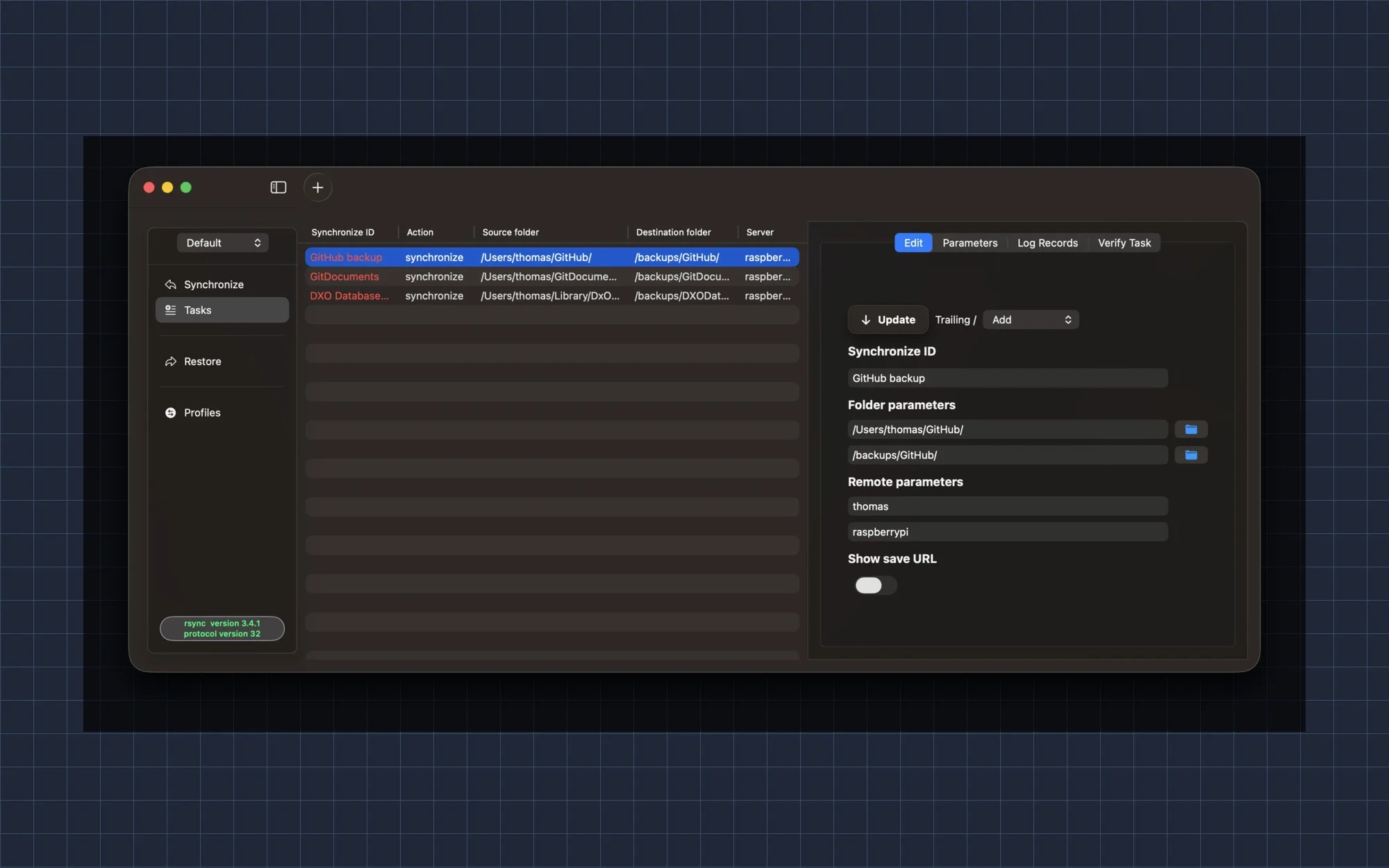
文件同步可能指两种完全不同的工作:一种是把文件夹复制到已连接的磁盘或另一台机器,另一种是制作带有恢复镜像的完整系统备份。RsyncOSX 明确属于前一种。它的主要应用 RsyncUI 让功能强大的 rsync 命令行引擎更容易配置、验证和重复执行,但不会把它包装成云服务。
安装前要先理解项目名称:这里提供的 RsyncOSX 仓库是一个应用集合和入口页,并不是一个单独的 App。当前 README 将 RsyncUI 指向图形化文件同步,将 RawCull 指向 Sony RAW 照片筛选,将 GitBranchStatus 指向本地与 GitHub 状态查看。本文聚焦可安装的 RsyncUI,同时说明它在整个集合中的位置。
它是什么
RsyncUI 是 macOS 上面向 rsync 的原生 SwiftUI 界面。它把源路径和目标路径组织成命名任务,展示每项任务真正重要的参数,并提供 rsync 产生的输出和日志。实际完成文件同步的仍然是 rsync,RsyncUI 是围绕它工作的控制界面。
当前应用是支持 Intel 与 Apple Silicon 的通用二进制,要求 macOS Sonoma 或更高版本。它是纯桌面应用,没有服务器组件;任务数据和日志保存在 Mac 本地,除非你创建了指向远程服务器的任务。应用已签名并经过公证,但没有启用沙盒:文档解释说,沙盒会妨碍访问隐藏的 SSH、RsyncUI 目录以及通过 Homebrew 安装的 rsync。
因此,父级集合主要用于了解相关项目,而不是提供一个统一安装器。RsyncUI 负责同步与备份;RawCull 是独立的 Sony ARW 照片筛选应用,有自己的 App Store 和 Release 路径;GitBranchStatus 位于另一个仓库。不要期待从 RsyncOSX 下载一次就安装全部应用。
如何安装
当前项目文档没有提供 RsyncUI 的 Mac App Store 页面。请使用官方的 RsyncUI 3.0.5 Release,或直接下载通用 DMG。它要求 macOS Sonoma 或更高版本,Release 由 Apple 签名并经过公证。如果你偏好 Homebrew,文档提供的命令是 brew install --cask rsyncui;只有贡献代码时才需要从源码构建,普通安装不必如此。
# Download the signed and notarized universal DMG:
open https://github.com/rsyncOSX/RsyncUI/releases/download/v3.0.5/RsyncUI.3.0.5.dmg

# Open the DMG and drag RsyncUI.app to /Applications.
打开 DMG,将 RsyncUI.app 拖入 Applications 文件夹并启动。v3.0.5 的 Release Notes 同时发布了通用 DMG 与 arm64 DMG 的 SHA-256 哈希,重视安全时可以在打开前核对下载文件。启动后检查应用实际使用的 rsync 二进制。macOS Sonoma 自带较旧的 rsync 2.6.9,而 Sequoia 及更高版本使用 openrsync;项目建议通过 Homebrew 安装 rsync 3.x,以获得完整功能。
如何使用
创建任务时指定源文件夹、目标文件夹;如果需要远程同步,再填写远程登录和服务器名称。第一次测试最好从本地连接的磁盘开始。如果目标是互联网或局域网服务器,先准备好免密码 SSH 密钥登录,再填写本地路径、远程路径和账户信息。通过 Profile 可以把互不相关的任务分开,例如不要让工作备份和个人归档混在同一个长列表中。
验证是创建任务的一部分,不应被当作可有可无的预览。RsyncUI 会在执行前使用 dry-run 进行估算,文档也建议在新增或修改任务、参数后选择 Verify tasks。尤其要注意删除设置:开启 --delete 后,源端已经删除的文件也会从目标端删除;如果源路径为空,可能造成危险的镜像结果。
# Install a current rsync 3.x:
brew install rsync

# Then open RsyncUI:
# Settings → Rsync and path → enable Rsync ver3.x
Synchronize 视图提供了紧凑的操作流程。Command-E 可以估算全部或选中的任务,Command-R 直接执行选中的同步,Command-K 中止正在运行的任务。进度条依赖先完成估算;执行后,RsyncUI 会更新日志,并让你查看所选任务的详细 rsync 输出。
# Examples of task-specific rsync parameters:
--dry-run
--stats
--exclude-from=/Volumes/backup/exclude-list.txt
备份、恢复与快照
RsyncUI 不只是简单的单向复制。Backup 开关会让 rsync 把发生变化或被删除的文件保存到单独的备份目录;快照使用硬链接,因此未变化的文件不需要完整复制。快照任务要求 rsync 3.x;在清理旧快照时,RsyncUI 会保留第一个和最后一个快照,不把它们放进删除计划。
远程服务器与 SSH
远程同步以免密码 SSH 密钥为基础。RsyncUI 可以连接互联网或局域网中的服务器,追加 SSH 传输参数;如果某项任务需要不同的端口或密钥,也可以覆盖全局 SSH 配置。QuickTask 提供更快捷的远程推送或拉取流程,但同样要求先配置免密码登录。
这也是隐私边界变得具体的地方。应用没有服务器组件,任务数据和日志保存在本地,但远程任务必然会把选定文件发送到你配置的目标端。真正执行同步前,检查账户、主机、路径和 SSH 密钥,尤其是任务包含删除或备份参数时。
计划任务与自动化
计划任务会自动保存,并可以在侧边栏或工具栏中提醒你。调度器只在 RsyncUI 已打开且用户已登录时运行。如果 Mac 进入睡眠,错过的任务会在唤醒后的 Schedule 视图中显示,但不会自动执行;你可以把它们重新放回队列。URL 命令以及导入、导出功能,也为希望自行掌控任务定义的用户提供了更多自动化空间。
睡眠是需要提前规划的运行限制。正在执行的 rsync 不会阻止 Mac 进入睡眠,睡眠中断也可能停止传输。重新启动任务时,rsync 可能从中断位置继续,但 RsyncUI 可能不会记录这次中断运行,因为它是在收到 rsync 的终止信号后才记录结果。开始下一项任务前,应等待中止流程完成清理。
仓库与相关应用
父级 RsyncOSX 仓库 是作者的应用集合页,可安装的同步应用位于 RsyncUI 仓库。当前版本是 v3.0.5;RsyncUI 文档 介绍任务创建、SSH、快照、参数和限制。这个集合还链接了独立的 RawCull App Store 页面 等项目,而每个项目都有自己的安装方式。
运行前要检查什么
先确认 Mac 使用 Sonoma 或更高版本,源路径和目标路径正是你准备操作的目录;如果要用快照或较新的远程恢复功能,还要配置当前的 rsync 3.x。SSH 任务应先单独测试免密码登录,并核对账户、主机、端口和密钥路径。本地任务则要先挂载目标磁盘,并确认它可写。
第一次真正同步前,以及每次修改参数后,都要查看 dry-run。检查 --delete 是否打开,排除规则是否符合预期,估算结果是否包含你打算移动的文件。如果这是一项备份而不是镜像,可以在按下执行前考虑 Backup 开关或快照。
RsyncUI 不是完整的磁盘镜像或灾难恢复产品。它为 rsync 的文件级操作提供了更谨慎的界面,但命令参数和目标端的保留策略仍由你负责。项目还提醒,系统默认的 openrsync 可能无法提供理想的实时进度;对于复杂流程,使用 rsync 3.x 是更稳妥的基础。
许可证
RsyncUI 使用 MIT License 发布。只要在相应分发物中保留版权和许可证声明,你就可以检查、修改、使用和再分发应用代码,也可以用于商业软件。许可证不提供任何保证。
MIT 声明适用于 RsyncUI 的代码。父级集合中的其他应用、rsync 引擎、Homebrew 公式以及捆绑或下载的组件,都可能有各自的许可证和义务。Apple 的签名与公证有助于核验 Release 文件及发布者身份,但不代表 Apple 审核过应用设计,也不代表 Apple 保证它的行为。
适合安装吗
如果你需要一个原生 Mac rsync 界面,也愿意理解源端、目标端和删除语义,可以从已签名的 RsyncUI 3.0.5 DMG 开始。每次新建或修改任务前都先做 dry-run;快照和更复杂的远程工作使用 rsync 3.x,并把 RsyncOSX 当作相关原生 Mac 工具的入口,而不是一个会统一安装所有应用的安装包。
项目概况
- 许可证
- MIT(RsyncUI)
- 平台
- macOS Sonoma 14 或更高版本;Intel 与 Apple Silicon
- 开发语言
- Swift、SwiftUI
- 查看版本
- RsyncUI 3.0.5(2026 年 9 月 10 日)
安装
# Download the signed and notarized universal DMG:
open https://github.com/rsyncOSX/RsyncUI/releases/download/v3.0.5/RsyncUI.3.0.5.dmg

# Open the DMG and drag RsyncUI.app to /Applications.
许可说明
RsyncUI 使用 MIT 许可证;集合中的 RawCull、GitBranchStatus、rsync 核心及其他组件可能有各自的许可条件。


