Dateisynchronisierung kann zwei sehr unterschiedliche Aufgaben bedeuten. Einerseits wird ein Ordner auf ein angeschlossenes Laufwerk oder einen anderen Rechner kopiert; andererseits entsteht ein vollständiges System-Backup mit Wiederherstellungs-Image. RsyncOSX gehört klar zur ersten Kategorie. Die Hauptanwendung RsyncUI macht die leistungsfähige rsync-Kommandozeile leichter konfigurierbar, überprüfbar und wiederholbar, ohne daraus einen Cloud-Dienst zu machen.
Vor der Installation ist ein Detail der Namensgebung wichtig: Das angegebene RsyncOSX-Repository ist eine Sammlung und Einstiegsseite, kein einzelnes App-Bundle. Die aktuelle README verweist auf RsyncUI für grafische Dateisynchronisierung, auf RawCull für die Auswahl von Sony-RAW-Fotos und auf GitBranchStatus für den lokalen-versus-GitHub-Status. Dieser Artikel konzentriert sich auf den installierbaren RsyncUI-Weg und ordnet die übrige Sammlung ein.
Was ist es?
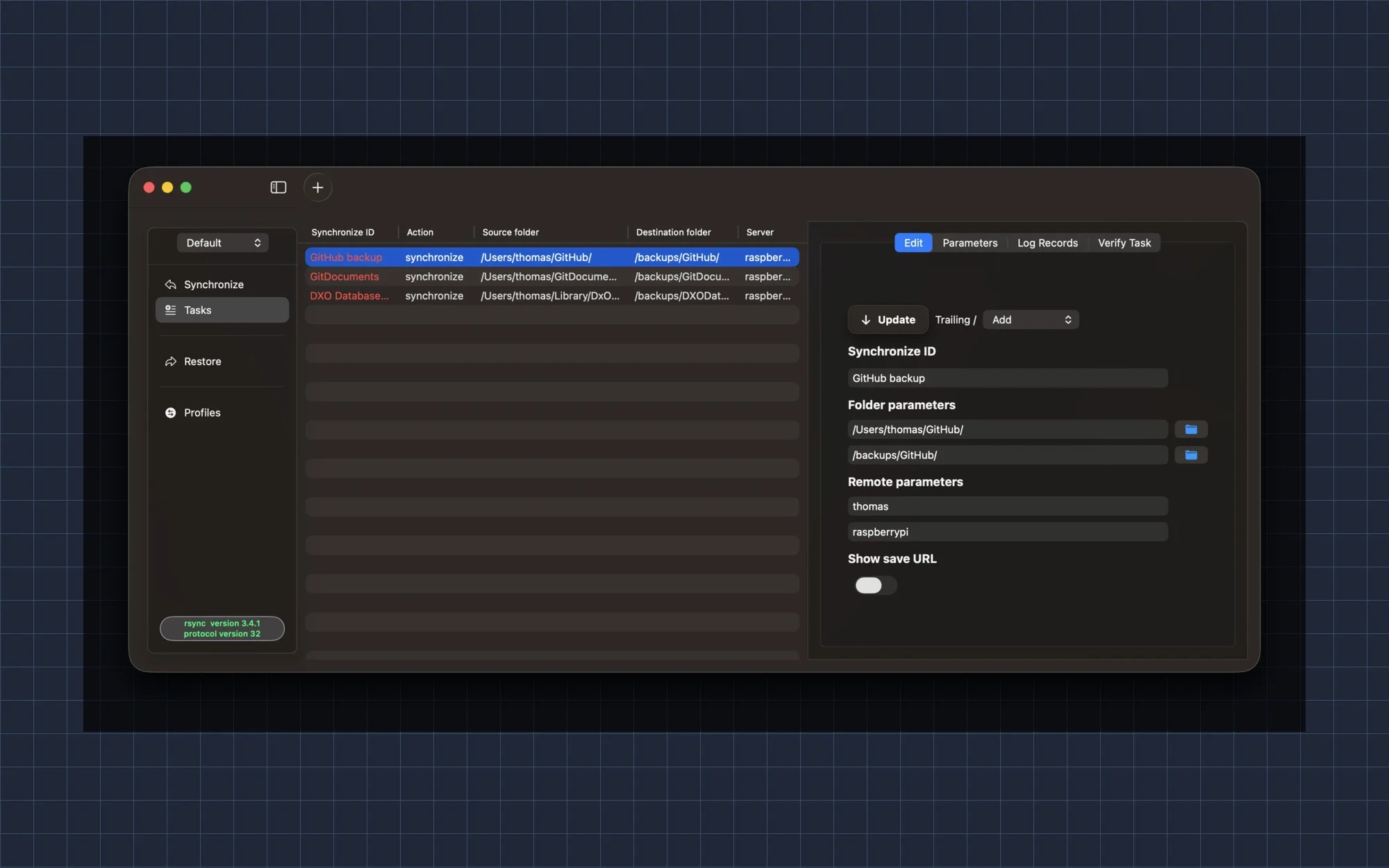
RsyncUI ist eine native SwiftUI-Oberfläche für rsync unter macOS. Sie ordnet Quell- und Zielpfade in benannten Aufgaben, zeigt die für jede Aufgabe wichtigen Parameter und stellt die von rsync erzeugte Ausgabe und Protokolle bereit. Die eigentliche Dateisynchronisierung erledigt weiterhin rsync; RsyncUI ist die Steuerebene darum herum.
Die aktuelle App ist ein universelles Intel- und Apple-Silicon-Binary für macOS Sonoma und neuer. Sie arbeitet ausschließlich als Desktop-App ohne Server-Komponente; Aufgabendaten und Protokolle bleiben auf dem Mac, außer eine Aufgabe zielt auf einen Remote-Server. Die App ist signiert und notarisiert, aber nicht sandboxed: Laut Dokumentation würde die Sandbox den Zugriff auf versteckte SSH- und RsyncUI-Verzeichnisse sowie auf ein über Homebrew installiertes rsync verhindern.
Die übergeordnete Sammlung liefert also Kontext, nicht einen gemeinsamen Installer. RsyncUI ist das Werkzeug für Synchronisierung und Backups; RawCull ist eine separate Anwendung zur Auswahl von Sony-ARW-Fotos mit eigenen App-Store- und Release-Wegen; GitBranchStatus liegt in einem anderen Repository. Ein Download von RsyncOSX installiert nicht automatisch alle diese Apps.
Installation
RsyncUI hat in der aktuellen Projektdokumentation keinen Eintrag im Mac App Store. Verwende den offiziellen RsyncUI-3.0.5-Release oder lade die direkte universelle DMG herunter. macOS Sonoma oder neuer ist erforderlich; das Release ist von Apple signiert und notarisiert. Wer Homebrew bevorzugt, kann den dokumentierten Befehl brew install --cask rsyncui verwenden. Selbst kompilieren ist für Mitwirkende gedacht, nicht für die normale Installation.
# Download the signed and notarized universal DMG:
open https://github.com/rsyncOSX/RsyncUI/releases/download/v3.0.5/RsyncUI.3.0.5.dmg

# Open the DMG and drag RsyncUI.app to /Applications.
Öffne die DMG, ziehe RsyncUI.app in den Ordner Programme und starte die App. Die Release Notes zu v3.0.5 veröffentlichen SHA-256-Hashes für die universelle und die arm64-DMG, sodass sicherheitsbewusste Nutzer den Download vor dem Öffnen prüfen können. Kontrolliere nach dem Start, welches rsync-Binary verwendet wird. macOS Sonoma enthält das alte rsync 2.6.9, während Sequoia und neuer openrsync verwenden; für den vollständigen Funktionsumfang empfiehlt das Projekt rsync 3.x aus Homebrew.
Verwendung
Erstelle eine Aufgabe mit Quellordner, Zielordner und bei Bedarf Remote-Anmeldung und Servernamen. Ein lokal angeschlossenes Laufwerk ist der einfachste erste Test. Für einen Internet- oder LAN-Server musst du zunächst eine passwortlose SSH-Schlüsselanmeldung vorbereiten und dann lokale Pfade, Remote-Pfad und Kontodaten eintragen. Profile halten voneinander unabhängige Aufgabengruppen getrennt, etwa Arbeits-Backups und private Archive.
Die Prüfung gehört zum Erstellen einer Aufgabe und ist keine optionale Vorschau. RsyncUI nutzt vor der Ausführung eine Dry-Run-Schätzung; die Dokumentation empfiehlt, Aufgaben nach dem Anlegen oder Ändern von Parametern mit Verify tasks zu überprüfen. Achte besonders auf die Löschoption: Mit --delete werden am Ziel auch Dateien entfernt, die an der Quelle gelöscht wurden; eine leere Quelle kann dadurch einen gefährlichen Spiegel erzeugen.
# Install a current rsync 3.x:
brew install rsync

# Then open RsyncUI:
# Settings → Rsync and path → enable Rsync ver3.x
Die Synchronize-Ansicht bildet einen kompakten Ablauf. Command-E schätzt alle oder ausgewählte Aufgaben, Command-R startet die ausgewählte Synchronisierung ohne vorherige Schätzung und Command-K bricht eine aktive Aufgabe ab. Ein Fortschrittsbalken setzt die Schätzung voraus; nach der Ausführung aktualisiert RsyncUI die Protokolle und zeigt für eine ausgewählte Aufgabe die detaillierte rsync-Ausgabe.
# Examples of task-specific rsync parameters:
--dry-run
--stats
--exclude-from=/Volumes/backup/exclude-list.txt
Backups, Wiederherstellung und Snapshots
RsyncUI kann mehr als eine einfache Einwegkopie. Die Backup-Option weist rsync an, geänderte oder gelöschte Dateien in einem separaten Backup-Verzeichnis abzulegen; Snapshots verwenden Hardlinks, damit unveränderte Dateien nicht vollständig dupliziert werden müssen. Snapshot-Aufgaben benötigen rsync 3.x. RsyncUI schützt dabei den ersten und den letzten Snapshot vor der Löschbereinigung, während ältere Snapshots entfernt werden.
Remote-Server und SSH
Die Synchronisierung zu einem Remote-Ziel basiert auf passwortlosen SSH-Schlüsseln. RsyncUI kann einen Server im Internet oder im lokalen Netzwerk ansprechen, SSH-Transportparameter ergänzen und die globale SSH-Konfiguration für eine einzelne Aufgabe überschreiben, wenn ein anderer Port oder Schlüssel nötig ist. QuickTask bietet einen schnelleren Push- oder Pull-Ablauf für Remote-Server, benötigt aber dieselbe passwortlose Anmeldung.
Hier wird auch die Datenschutzgrenze konkret. Die App besitzt keine Server-Komponente und speichert Aufgabendaten und Protokolle lokal, aber eine Remote-Aufgabe überträgt die ausgewählten Dateien zwangsläufig an das konfigurierte Ziel. Prüfe Konto, Host, Pfad und SSH-Schlüssel vor einer echten Synchronisierung, besonders wenn Lösch- oder Backup-Parameter gesetzt sind.
Zeitpläne und Automatisierung
Zeitpläne werden automatisch gespeichert und können über Seitenleiste oder Symbolleiste benachrichtigen. Der Scheduler arbeitet, solange RsyncUI geöffnet ist und du angemeldet bist. Wenn der Mac schläft, erscheinen verpasste Aufgaben nach dem Aufwachen in der Schedule-Ansicht, werden aber nicht automatisch ausgeführt; du kannst sie wieder in die Warteschlange übernehmen. URL-Befehle sowie Export und Import bieten zusätzliche Automatisierung für Nutzer, die ihre Aufgabendefinitionen selbst kontrollieren möchten.
Schlaf ist eine wichtige betriebliche Einschränkung. Ein aktiver rsync-Prozess verhindert nicht, dass der Mac einschläft, und eine Unterbrechung kann die Übertragung stoppen. Nach einem Neustart kann rsync an der unterbrochenen Stelle fortsetzen, aber RsyncUI protokolliert den Lauf möglicherweise nicht, weil das Ergebnis erst nach dem Terminierungssignal von rsync erfasst wird. Warte, bis ein Abbruch vollständig aufgeräumt hat, bevor du eine neue Aufgabe startest.
Repository und verwandte Apps
Das übergeordnete RsyncOSX-Repository ist die Sammlungsseite des Autors; die installierbare Synchronisierungs-App liegt im RsyncUI-Repository. Das aktuelle Release ist v3.0.5. Die RsyncUI-Dokumentation beschreibt Aufgaben, SSH, Snapshots, Parameter und Grenzen. Die Sammlung verlinkt außerdem den separaten RawCull-Eintrag im App Store und weitere Projekte, die jeweils einen eigenen Installationsweg haben.
Vor dem Start prüfen
Bestätige, dass der Mac Sonoma oder neuer verwendet, dass Quell- und Zielpfad genau den beabsichtigten Verzeichnissen entsprechen und dass ein aktuelles rsync 3.x konfiguriert ist, wenn du Snapshots oder neuere Remote-Wiederherstellungsfunktionen brauchst. Teste bei SSH-Aufgaben die passwortlose Anmeldung separat und prüfe Konto, Host, Port und Schlüsselpfad. Bei lokalen Aufgaben muss das Ziellaufwerk eingehängt und beschreibbar sein.
Sieh dir vor der ersten echten Synchronisierung und nach jeder Parameteränderung den Dry-Run an. Prüfe, ob --delete aktiviert ist, ob Ausschlussregeln wie erwartet greifen und ob die Schätzung die richtigen Dateien enthält. Wenn die Aufgabe ein Backup statt eines Spiegels ist, erwäge die Backup-Option oder Snapshots, bevor du die Ausführung startest.
RsyncUI ist kein vollständiges System-Image- oder Disaster-Recovery-Produkt. Es bietet eine sorgfältige Oberfläche für die dateibasierten Operationen von rsync, aber für Parameter und Aufbewahrungsplan des Ziels bleibst du verantwortlich. Das Projekt weist außerdem darauf hin, dass die standardmäßige openrsync-Implementierung möglicherweise keinen idealen Echtzeit-Fortschritt liefert; für anspruchsvolle Abläufe ist rsync 3.x die verlässlichere Grundlage.
Lizenz
RsyncUI wird unter der MIT-Lizenz veröffentlicht. Du darfst den Anwendungscode prüfen, ändern, verwenden und weiterverbreiten, auch in kommerzieller Software, solange Urheberrechts- und Lizenzhinweis bei der jeweiligen Verteilung erhalten bleiben. Die Lizenz wird ohne Gewährleistung bereitgestellt.
Der MIT-Hinweis gilt für den Code von RsyncUI. Andere Anwendungen der übergeordneten Sammlung, die rsync-Engine, Homebrew-Formeln sowie gebündelte oder heruntergeladene Komponenten können eigene Lizenzen und Pflichten haben. Apple-Signatur und Notarisierung helfen, Release-Artefakt und Herausgeber zu prüfen; sie bedeuten nicht, dass Apple das Design geprüft oder das Verhalten garantiert hat.
Solltest du es installieren?
Wenn du eine native Mac-Oberfläche für rsync möchtest und bereit bist, die Bedeutung von Quelle, Ziel und Löschoption zu verstehen, beginne mit der signierten RsyncUI-3.0.5-DMG. Verwende vor jeder neuen oder geänderten Aufgabe einen Dry-Run, installiere rsync 3.x für Snapshots und anspruchsvollere Remote-Arbeiten und betrachte RsyncOSX als Wegweiser zu verwandten nativen Mac-Tools, nicht als einen Komplettinstaller.
Projektübersicht
- Lizenz
- MIT (RsyncUI)
- Plattform
- macOS Sonoma 14 oder neuer; Intel und Apple Silicon
- Sprache
- Swift, SwiftUI
- Geprüfte Version
- RsyncUI 3.0.5 (10. September 2026)
- Repository
- github.com/rsyncOSX/RsyncOSX
Installation
# Download the signed and notarized universal DMG:
open https://github.com/rsyncOSX/RsyncUI/releases/download/v3.0.5/RsyncUI.3.0.5.dmg

# Open the DMG and drag RsyncUI.app to /Applications.
Lizenzübersicht
RsyncUI steht unter MIT. RawCull, GitBranchStatus, der rsync-Kern und weitere Komponenten der Sammlung können eigene Bedingungen haben.


