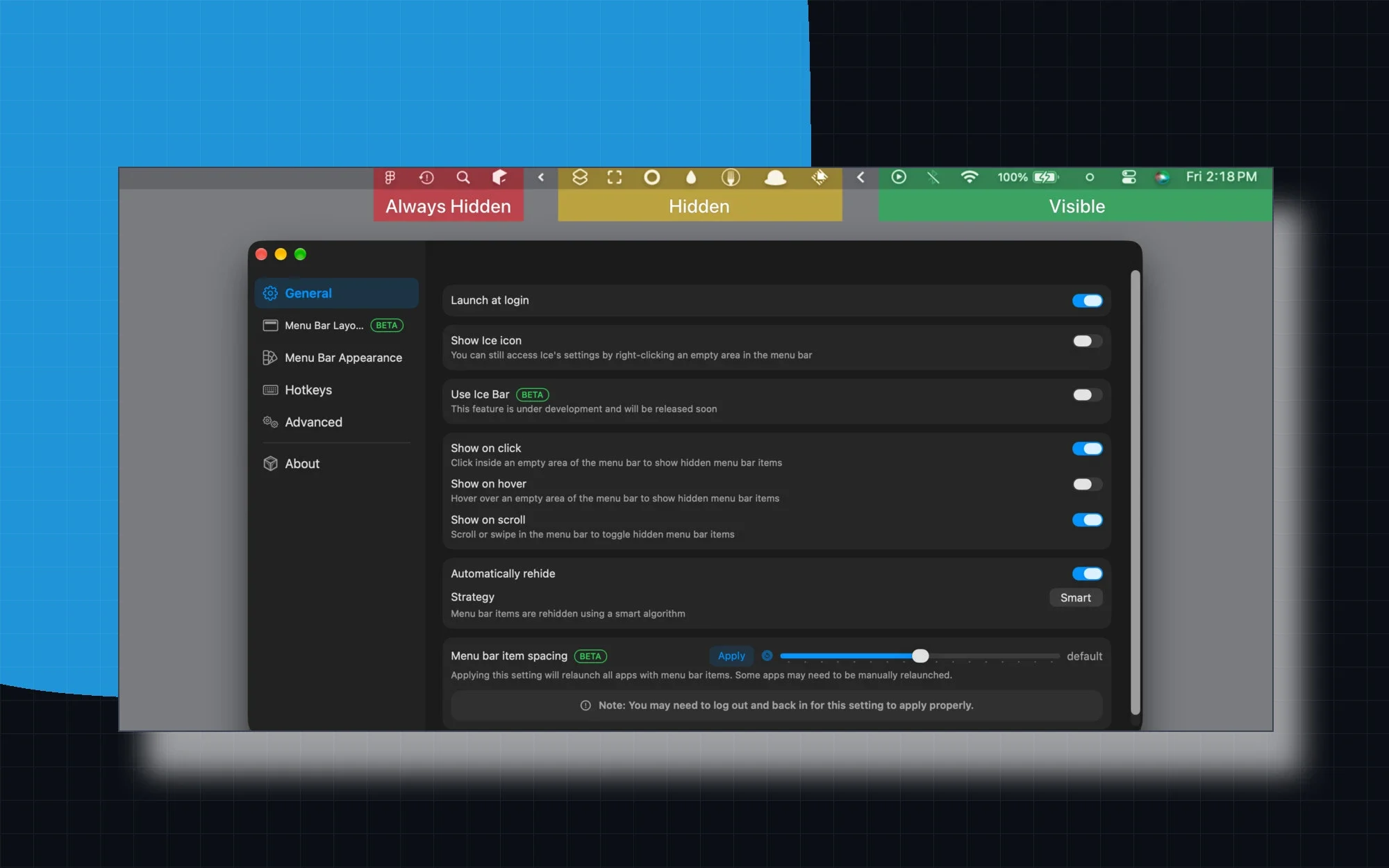
Mac のメニューバーが混雑すると、小さな不便がすぐに大きなストレスになります。ノート型 Mac のノッチの後ろにアイコンが隠れ、ユーティリティ同士が限られた幅を奪い合い、必要な項目ほど見つからなくなります。Ice はメニューバーを我慢するものではなく、整理するものとして扱います。
Ice は無料のオープンソース macOS メニューバーマネージャーで、Bartender、Hidden Bar、Vanilla、Dozer などの GPL-3.0 代替候補です。現在のプロジェクトは App Store ではなく GitHub Releases から配布されているため、便利な整理機能だけでなく、必要な権限と導入方法も理解しておくことが大切です。
できること
基本モデルはシンプルです。メニューバー項目を表示、非表示、常に非表示のセクションに分けます。空いた場所へのホバー、クリック、スクロール、ホットキーで非表示項目を呼び出し、必要なら自動的に再び隠せます。ドラッグ&ドロップの並べ替えと項目間隔の設定により、メニューバーを別のランチャーにせず予測しやすく保てます。
常に非表示のセクションは、意図的に呼び出すまで存在を見せたくないアイコンに向いています。通常の非表示セクションは、たまに確認する項目向けです。この違いは小さく見えますが、普段は静かな状態を保ちつつ、必要なときだけ一時的にまとめて表示できます。
ノッチ付き MacBook では、Ice Bar が2つ目の横幅いっぱいのメニューバーを追加し、カメラ部分の後ろに隠れた項目を表示します。色、グラデーション、境界線、影、形状、キーボードショートカット、ログイン時の起動、自動アップデートにも対応しています。README によれば、アカウント、テレメトリー、サブスクリプションはなく、設定は Mac に保存されます。
インストール方法
Ice には App Store の公開ページがありません。実用的な導入先は公式の GitHub Releases ページ です。最新の Ice.zip をダウンロードして展開し、Ice.app を /Applications に移動します。Homebrew もプロジェクトに記載されていますが、自分でビルドするためではなく、パッケージマネージャーを使いたい人向けの任意の経路です。
# Open the latest official GitHub Release:
open https://github.com/cavaldos/Ice/releases/latest

# Unzip Ice.zip and move Ice.app to /Applications.
リリース版はアドホック署名で、ノータライズされていないため、初回起動時に Gatekeeper が止めることがあります。その場合は Finder で右クリックして「開く」を選びます。メニューバー項目の非表示・移動には Accessibility、項目画像と Ice Bar には画面収録の許可が必要です。これは補助的な設定ではなく、アップデート後に再許可が必要になることがあります。
使い方
起動したら Menu Bar Layout を開き、項目を表示、非表示、常に非表示の間でドラッグします。まずは控えめに分けるのがおすすめです。接続、バッテリー、オーディオなど必須の操作は表示し、ときどき使うユーティリティを非表示にし、常に非表示には意図的に呼び出す項目だけを置きます。
自分の習慣に合う表示操作を選びます。ホバーは素早い確認、空いた場所のクリックは意図的な表示、スクロールはメニューバーの流れを保った操作です。ノッチが問題なら Ice Bar を有効にし、カメラの周囲に無理に詰めるのではなく、非表示項目に専用の行を与えます。
# Optional Homebrew route:
brew tap cavaldos/tap
brew install cavaldos/tap/ice
テーマと間隔の設定は最後に整えるのがよいでしょう。まず3つのセクションを正しく動かし、その後で色、境界線、形状、間隔を調整すると、ライト・ダークのどちらでも読みやすいメニューバーになります。ホットキーを使えば、設定画面を開かずに非表示グループや Ice Bar、アプリケーションメニューを切り替えられます。
# If an update leaves stale privacy entries:
tccutil reset Accessibility com.jordanbaird.Ice
tccutil reset ScreenCapture com.jordanbaird.Ice
スクリーンショットと見た目
プロジェクトのギャラリーを見ると、整理モデルがよく分かります。メニューバーは常に非表示、非表示、表示のグループに分かれ、設定画面の Menu Bar Layout も同じ構造を示します。全画面設定、Ice Bar、外観パネルの例からも、単なる表示・非表示のトグルではないことが分かります。
内部の仕組み
Ice は Swift と SwiftUI で書かれたネイティブ macOS アプリです。最も重要なシステム統合は Accessibility で、単なる見た目のツールバーを描くのではなく、ほかのアプリのメニューバー項目を調べて移動するために使われます。画面収録は項目画像と Ice Bar に使われるため、一般的なメニューユーティリティより許可が多くなります。
リリース方式にはトレードオフがあります。アドホック署名なら有料の Developer ID 配布経路を要求せずに済みますが、macOS はプライバシー権限にコードハッシュを記録します。新しいビルドでハッシュが変わると、システム設定ではオンに見えるトグルが拒否されたように動くことがあり、古い TCC エントリをリセットして再許可する必要があります。
リポジトリとリリース
ソースコードは cavaldos/Ice リポジトリ にあります。レビュー時点の最新タグは 2026年9月16日公開の v0.11.19 で、デフォルトブランチも更新されています。ダウンロードには古いアセット URL をスクリプトへ固定するのではなく、最新リリースページ を使うのが安全です。
Ice は Jordan Baird による元プロジェクトのフォークで、現在の README でも権限リセット手順に com.jordanbaird.Ice というバンドル識別子が使われています。リポジトリにはアプリ本体だけでなくビルドや権限修復のヘルパースクリプトもあり、コントリビューターはリリースの組み立て方を確認できます。ただし、それを一般ユーザーの導入手順と混同する必要はありません。
インストール前に確認すること
ダウンロード前に4点を確認します。Mac が macOS 14 Sonoma 以降であること、Accessibility と画面収録の許可を与えられること、アドホック署名のため右クリックで開く操作が必要になる可能性を理解していること、そして 公式のリリース経路 から取得することです。macOS 13 Ventura 以前が必要なら、README は古い upstream Ice 0.11.x リリースを案内しています。
気になる点
Ice は権限ゼロのユーティリティではありません。ほかのアプリのメニューバー項目を隠したり移動したりするには Accessibility が必要で、視覚機能には画面収録が必要です。組織管理の Mac で許可が制限されている場合、アプリが無料でも中心機能を使えない可能性があります。
アドホック配布にも実際のメンテナンス負担があります。Gatekeeper が追加確認を求めることがあり、アップデートのたびにプライバシー権限をリセットして再許可することもあります。無料プロジェクトとしては納得できる交換条件ですが、ノータライズされた商用メニューバーマネージャーほどシームレスではありません。
最後に、メニューバーマネージャーは macOS のシステム挙動に依存します。Ice は現在 macOS 14 以降を対象に新しいシステムへの対応も掲げていますが、大きな macOS アップデート後はリリースノートを確認し、重要な操作にはシンプルな代替配置を残しておくと安心です。
ライセンス
Ice は GPL-3.0 で公開されています。ライセンスの条件に従えば、コードを調べ、変更し、再配布できます。ただし派生物には GPL ソフトウェアの義務が伴うため、正確な帰属の詳細はリポジトリの通知を確認してください。
一般ユーザーにとっては、有料プランやサブスクリプションを解除する必要がなく、無料・オープンソースのまま使えるという結論です。改変版を配布する場合は、すべてのファイルが同じ条件だと決めつけず、含まれるアセット、依存関係、ライセンス通知を個別に確認してください。
インストールすべきか
メニューバーが混雑していて、MacBook のノッチにアイコンが隠れ、2つのプライバシー権限を許可できるなら、Ice は無料アプリとしてかなり完成度の高い選択です。まずは現在の GitHub Release を使い、ソースからのビルドはコントリビューター向けに残し、アップデート後は権限の再登録が必要になる可能性だけ覚えておきましょう。
プロジェクト情報
- ライセンス
- GPL-3.0
- 対応環境
- macOS 14 Sonoma 以降 / macOS 27 対応
- 実装言語
- Swift、SwiftUI
- 確認したバージョン
- v0.11.19(2026-09-16)
インストール
# Open the latest official GitHub Release:
open https://github.com/cavaldos/Ice/releases/latest

# Unzip Ice.zip and move Ice.app to /Applications.
ライセンスの概要
Ice は GPL-3.0 のもとで無料・オープンソースです。改変版を再配布する前に、リポジトリに含まれるアセットとサードパーティ通知を確認してください。


