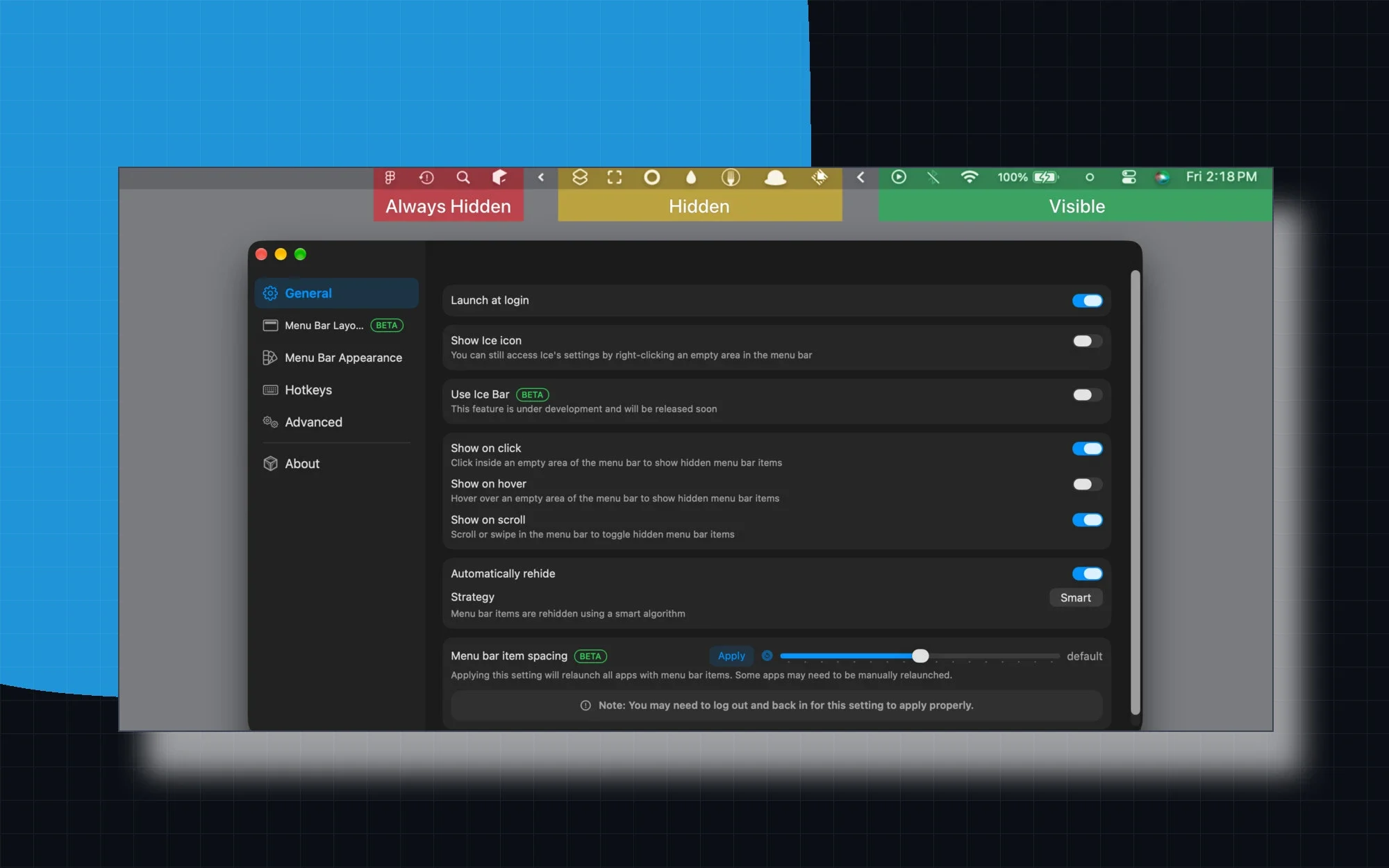
Mac 菜单栏拥挤看似只是小问题,却很容易变成持续的摩擦:图标被笔记本刘海挡住,工具们争抢有限的横向空间,而真正需要的那个项目偏偏找不到。Ice 把菜单栏当作需要整理的工作区,而不是只能忍受的限制。
Ice 是一款免费的开源 macOS 菜单栏管理器,也是 Bartender、Hidden Bar、Vanilla 和 Dozer 的 GPL-3.0 替代方案。当前项目并没有 App Store 页面,而是通过 GitHub Releases 分发,因此除了功能本身,也要理解它需要哪些系统权限、怎样安装最合适。
它能做什么
它的核心模型很简单:把菜单栏项目放进“显示”“隐藏”或“始终隐藏”分区。悬停在空白区域、点击、滚动或使用快捷键,都可以调出隐藏项目,之后再自动隐藏。拖拽排序和项目间距设置让结果保持稳定,不会把菜单栏变成另一个杂乱的启动器。
“始终隐藏”适合那些只有在明确需要时才想看到的图标;普通“隐藏”更适合偶尔检查的工具。这个区分看起来细小,却能同时满足“平时保持清爽”和“需要时快速查看”,不用频繁来回移动图标。
对于带刘海的 MacBook,Ice Bar 会增加一条全宽的第二菜单栏,让原本可能被摄像头区域挡住的项目重新可达。它还提供纯色或渐变色调、边框、阴影、形状、快捷键、登录时启动和自动更新。项目 README 表示它不需要账号、遥测或订阅,设置保留在 Mac 本机。
如何安装
Ice 没有公开的 App Store 页面。实际安装时应使用官方 GitHub Releases 页面:下载最新的 Ice.zip,解压后将 Ice.app 移动到 /Applications。项目也记录了 Homebrew 方式,但那是给包管理器用户准备的可选路径,不需要为了安装而自己 build。
# Open the latest official GitHub Release:
open https://github.com/cavaldos/Ice/releases/latest

# Unzip Ice.zip and move Ice.app to /Applications.
由于发布版本采用临时签名而不是公证签名,首次启动时 Gatekeeper 可能会拦截它;这时可以在 Finder 中右键点击应用并选择“打开”。Ice 需要“辅助功能”权限来隐藏和移动菜单栏项目,需要“屏幕录制”权限来读取项目图像并提供 Ice Bar。这些权限并非可有可无,更新后可能需要重新授予。
如何使用
启动后打开 Menu Bar Layout,在“显示”“隐藏”和“始终隐藏”之间拖动项目。建议先做保守的划分:网络、电池和音频等高频控制保留显示,偶尔使用的工具放入隐藏,只有希望主动调出时才出现的项目放入始终隐藏。
选择符合自己习惯的显示方式。悬停适合快速查看,点击空白区域更有明确的触发感,滚动则能保持操作仍然发生在菜单栏里。如果问题主要来自刘海,就启用 Ice Bar,让隐藏项目拥有自己的菜单栏,而不是继续挤在摄像头周围。
# Optional Homebrew route:
brew tap cavaldos/tap
brew install cavaldos/tap/ice
主题和间距最好最后再调整。先确认三个分区的行为符合预期,再调整色调、边框、形状和间距,确保浅色和深色外观下都清晰可读。快捷键可以在不打开设置窗口的情况下切换隐藏分区、Ice Bar 或应用菜单。
# If an update leaves stale privacy entries:
tccutil reset Accessibility com.jordanbaird.Ice
tccutil reset ScreenCapture com.jordanbaird.Ice
截图与视觉细节
项目的截图和演示很好地展示了它的整理思路:菜单栏清楚地分成“始终隐藏”“隐藏”和“显示”三组,设置窗口里的 Menu Bar Layout 也保持同样的结构。全屏设置、Ice Bar 和外观面板的示例说明它不只是一个简单的显示/隐藏开关。
实现方式
Ice 是使用 Swift 和 SwiftUI 编写的原生 macOS 应用。它最重要的系统集成是辅助功能:应用需要检查并移动其他应用的菜单栏项目,而不是只画一条自己的假工具栏。屏幕录制用于菜单栏项目图像和 Ice Bar,这也解释了为什么它需要的权限比普通菜单栏小工具更多。
这种发布方式有明确的取舍。临时签名不需要付费的 Developer ID 分发路径,但 macOS 会为隐私权限记录代码哈希。新版本哈希变化后,系统设置里看起来仍然打开的开关可能实际被拒绝,直到清理旧的 TCC 记录并重新授权。
仓库与 Releases
源代码位于 cavaldos/Ice 仓库。本文查看时,最新标签版本是 2026 年 9 月 16 日发布的 v0.11.19,默认分支仍在更新。下载时应该使用最新 Release 页面,不要把旧的资源地址硬编码进脚本。
Ice 是 Jordan Baird 原项目的一个 fork,当前 README 的权限重置命令仍使用 com.jordanbaird.Ice 这个 bundle identifier。仓库除了应用源代码,也包含构建和权限修复脚本,开发者可以了解发布过程;普通用户则不必把贡献者流程当成安装前提。
安装前先确认
下载前确认四件事:Mac 运行 macOS 14 Sonoma 或更高版本;你可以授予辅助功能和屏幕录制权限;你知道临时签名版本首次启动可能需要右键打开;并且从项目的官方发布渠道下载。如果需要 macOS 13 Ventura 或更早版本,README 指向原上游的 Ice 0.11.x Releases。
它的不足
Ice 不是一个完全不需要权限的工具。隐藏和移动其他应用的菜单栏项目需要辅助功能权限,视觉功能需要屏幕录制权限。如果 Mac 受组织策略管理、无法授予这些权限,那么即使应用免费,核心体验也可能无法使用。
临时签名的发布方式也带来真实的维护成本:Gatekeeper 可能要求额外确认,每次更新还可能需要重置并重新授予隐私权限。对于一个免费项目来说这是可以理解的交换,但它不会像经过公证的商业菜单栏管理器那样顺滑。
最后,菜单栏管理器依赖 macOS 的系统行为,而系统行为可能随版本变化。Ice 当前面向 macOS 14 及更高版本,并声明已准备好适配更新的系统;但在大型 macOS 更新后,仍应阅读 Release Notes,并为重要控制保留一个简单的备用安排。
许可证
Ice 采用 GPL-3.0 许可证发布。你可以在许可证条款下查看、修改和再分发项目,但衍生分发也必须履行 GPL 软件的相应义务。准确的署名和声明要求应以仓库中的通知为准。
对于普通用户,结论很简单:不需要购买 Pro 版本或订阅来解锁功能,应用会保持免费开源。如果要打包修改版,请分别检查仓库中的资源、依赖和许可证声明,不要默认每个文件都使用完全相同的条款。
值得安装吗
如果你的菜单栏很拥挤,MacBook 的刘海挡住了有用图标,同时你能接受两项隐私权限,那么 Ice 是一个完成度很高的免费选择。先从当前的 GitHub Release 开始,把源码构建留给贡献者,并记住更新后可能需要重新登记权限。
项目概况
- 许可证
- GPL-3.0
- 平台
- macOS 14 Sonoma 及更高版本 / 已准备好适配 macOS 27
- 开发语言
- Swift、SwiftUI
- 查看版本
- v0.11.19(2026-09-16)
安装
# Open the latest official GitHub Release:
open https://github.com/cavaldos/Ice/releases/latest

# Unzip Ice.zip and move Ice.app to /Applications.
许可说明
Ice 以 GPL-3.0 许可免费开源。重新分发修改版前,请单独检查仓库中随附的资源和第三方声明。


