Nibomo ist eine Karteikarten- und Spaced-Repetition-App für alle, die Lernstoff in überprüfbare Karten umwandeln und regelmäßig wiederholen möchten. Sie verbindet KI-gestützte Kartenerstellung mit FSRS, Offline-Lernen auf Mobilgeräten und optionalen Cloud-Funktionen für Apple-Geräte, Android und das Web.
Aus Flashcards Open Source App wird Nibomo
Das GitHub-Repository heißt weiterhin Flashcards Open Source App, doch im App Store und auf der Produktwebsite wird die App inzwischen Nibomo genannt. Die README verlinkt auf dieselbe App-Store-Produkt-ID. Es handelt sich daher um eine Umbenennung des Projekts und nicht um eine andere App mit ähnlichem Namen.
Als Anbieter im aktuellen Store-Eintrag steht SAMO DANNI EOOD; die Nibomo-Dokumentation nennt Kirill Markin als Ersteller. Auch die README verknüpft Repository und Store-App direkt und macht die Zuordnung nachvollziehbar.
Notizen und Fotos in bearbeitbare Karten umwandeln
Nibomo richtet sich an Prüfungsvorbereitung, Vokabeln sowie technische Begriffe und Fakten. Laut App-Store-Beschreibung lassen sich Notizen und Fotos in Lernkarten umwandeln; Decks und Tags helfen dabei, eine wachsende Sammlung zu ordnen.
Die KI kann beim Entwurf einer Karte helfen, Formulierungen verbessern oder ein schwieriges Thema erklären. Behandle generierte Inhalte als Entwurf: Prüfe die Antwort auf Richtigkeit, speichere nur, was du wirklich lernen möchtest, und gib konkrete Quellen oder Anweisungen vor.
KI braucht Internet, Wiederholen geht offline
Laut App-Store-Beschreibung benötigen KI-Funktionen eine Internetverbindung. Das Projekt nennt außerdem KI-Chat und Unterstützung bei Karten. Je nach Funktion können dabei Prompts und relevante Inhalte an den konfigurierten gehosteten oder externen Anbieter übertragen werden.
Das ist von der normalen Wiederholung getrennt. Zum Lernen mit gespeicherten Karten musst du keinen KI-Chat geöffnet haben; die mobile App kann auch ohne Verbindung verwendet werden. Offline lernen zu können bedeutet aber nicht, dass Cloud-Synchronisierung oder KI offline funktionieren.
FSRS passt die Wiederholungsabstände an
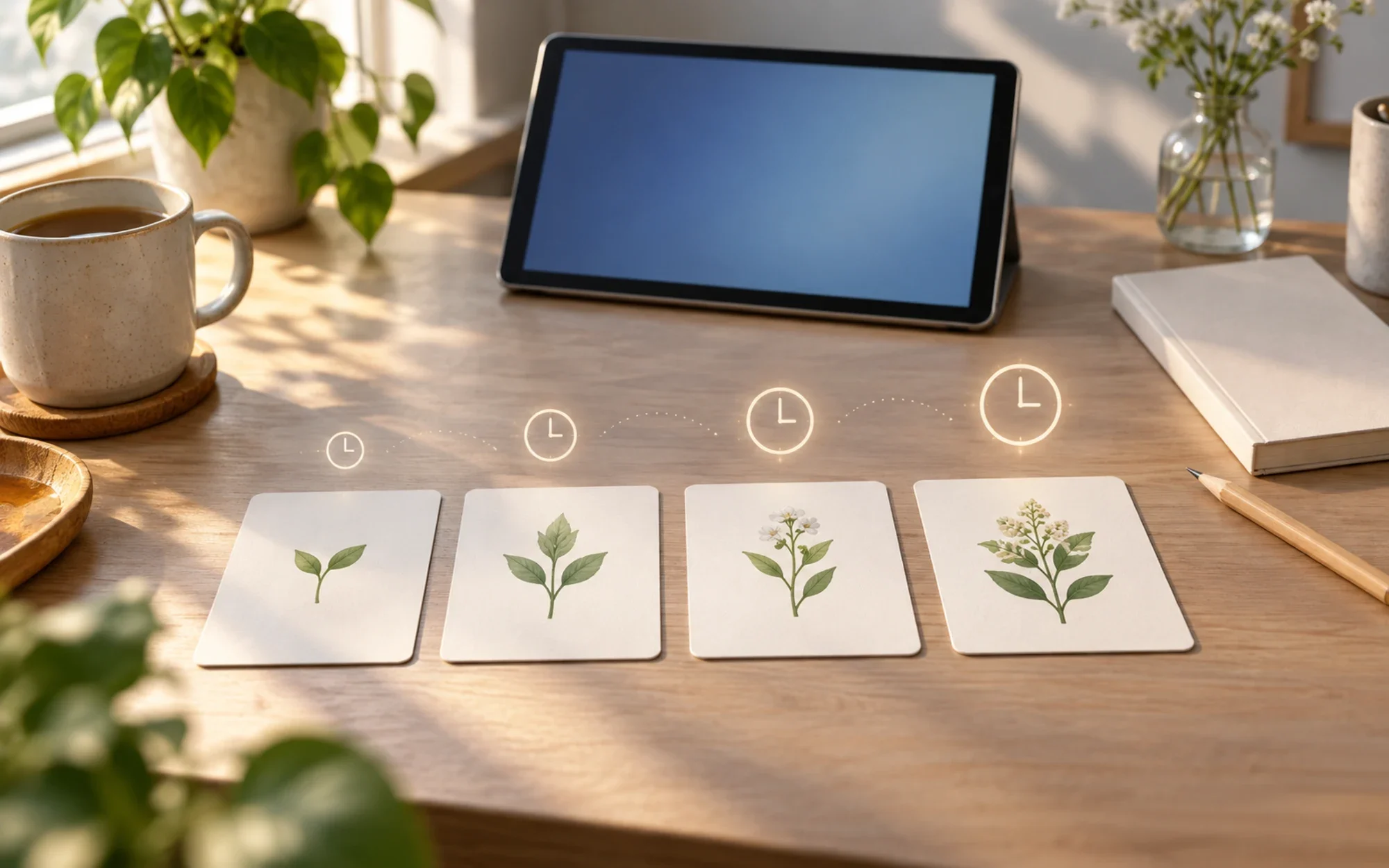
Nibomo nutzt FSRS, um fällige Karten auszuwählen. Laut offizieller Feature-Seite kommen schwierige Karten früher zurück, während vertraute Inhalte in größeren Abständen erscheinen. Die Wiederholungsliste richtet sich damit nach deinen Antworten statt nach einem festen Rhythmus für alle Karten.
So soll mehr Lernzeit für Material übrig bleiben, das Aufmerksamkeit braucht. FSRS plant Übungszeitpunkte, vermittelt aber nicht selbst das Fachwissen und garantiert kein Prüfungsergebnis. Gute Karten brauchen weiterhin klare Fragen und geprüfte Antworten.
Offline lernen und nach der Verbindung synchronisieren
Auf Mobilgeräten kannst du gespeicherte Karten ohne Internetverbindung wiederholen. Sobald das Gerät wieder online ist, werden Änderungen synchronisiert, sodass du im Web, auf iOS oder Android weitermachen kannst. Offline-Wiederholungen sind praktisch, bedeuten aber nicht, dass der gesamte gehostete Dienst lokal läuft.
Cloud-Synchronisierung ist kontobasiert. Laut aktueller Datenschutzerklärung ist für ein gehostetes Konto eine E-Mail-Adresse erforderlich; eingeschränkte Gast- oder lokale Funktionen können auch ohne Anmeldung verfügbar sein. Für eine vollständig selbst verwaltete Installation dokumentiert das Projekt einen eigenen Self-Hosting-Weg.
Decks ordnen und Lernmaterial mitnehmen
Mit Decks und Tags kannst du Kurse, Sprachen und Themen voneinander trennen. Die App zeigt außerdem Lernaktivität und Lernserien an. Das macht eine entstehende Routine sichtbar, ohne jede Sitzung in einen Wettbewerb zu verwandeln.
Laut Feature-Seite können Exporte Karten, Tags und zugehörige Medien enthalten. Das ist hilfreich für Sicherungen und Umzüge. Prüfe aber das Exportpaket und den Empfänger, bevor du es teilst – besonders, wenn Karten persönliche Notizen oder Bilder enthalten.
MCP und KI-Agenten optional verbinden
Nibomo bietet einen MCP-Connector und eine Agent API für unterstützte Aufgaben wie Karten erstellen, verbessern und ordnen. So können kompatible KI-Clients auf Lernmaterial zugreifen; die Verbindung ist optional und für den normalen Lernablauf nicht erforderlich.
Ein externer KI-Client hat eigene Betreiber und Modellanbieter, deren Bedingungen zusätzlich gelten können. Prüfe vor der Verbindung, auf welche Workspaces und Karten der Client zugreifen darf.
MCP endpoint: https://mcp.nibomo.com/mcpOpen-Source-Code und gehosteter Datenschutz sind nicht dasselbe
Der App-Quellcode steht unter MIT-Lizenz, und das Projekt dokumentiert Self-Hosting. Einsehbarer Code bedeutet jedoch nicht automatisch, dass die gehostete App-Store-Version keine Daten speichert oder denselben Betreiber wie eine selbst gehostete Installation hat.
Die aktuelle Datenschutzerklärung von Nibomo beschreibt die Verarbeitung von Konto- und Anmeldedaten, Karten und Wiederholungsverlauf, hochgeladenen Dateien und Medien, Supportinformationen, Betriebsdiagnosen und Nutzungsereignissen. Auch Apples Datenschutzlabel führt Kategorien wie Kontaktdaten, Benutzerinhalte, Kennungen, Nutzungsdaten, Diagnosen und Käufe auf. Apple weist darauf hin, dass diese Angaben vom Entwickler stammen und nicht von Apple verifiziert wurden.
Bei optionaler gehosteter KI können Prompts, Karten- oder Workspace-Kontext, Anhänge, Bilder, Audio, Transkripte und Modellantworten verarbeitet werden. Laut aktueller Richtlinie lässt sich Produktanalyse separat in den App-Einstellungen ausschalten; bereits gespeicherte Ereignisse werden dadurch nicht gelöscht. Lies die aktuelle Datenschutzerklärung. Für selbst gehostete Instanzen ist deren Betreiber verantwortlich.
Aus dem offiziellen App Store installieren
Für iPhone und iPad verwende den offiziellen App-Store-Eintrag Nibomo: AI Flashcards. Es ist der aktuelle Eintrag, den die README verlinkt; der Produktname wurde auf Nibomo aktualisiert. Der App Store weist In-App-Käufe aus.
Der Eintrag verlangt iOS 18 oder neuer und iPadOS 18 oder neuer. In der Kompatibilitätsliste stehen auch Macs mit Apple-Chip und macOS 15 oder neuer; die README beschreibt die Mac-App als Mac Catalyst. Oben auf der Store-Seite steht jedoch, dass die App für iPad entwickelt und für macOS nicht verifiziert wurde. Prüfe die aktuellen Angaben, bevor du sie als Mac-Desktop-App einplanst.
Die README verlinkt zusätzlich auf die offizielle Google-Play-App und die Web-Lernansicht. Gehosteter Dienst, KI und Synchronisierung haben andere Netzwerk- und Kontoanforderungen als das Offline-Lernen mit gespeicherten Karten.
Eine praktische Wahl für regelmäßiges Lernen
Nibomo passt, wenn du Karten für Prüfungen, Sprachen oder technisches Wissen an einem Ort sammeln und Wiederholungen lieber planen lassen möchtest, statt jedes Mal selbst die nächste Karte auszuwählen. Bearbeitbare KI-Entwürfe, FSRS, Offline-Lernen auf Mobilgeräten und Exporte bieten mehrere Bausteine für eine beständige Lernroutine.
Weniger geeignet ist die App, wenn jede Funktion ohne Konto und Internet laufen muss: Cloud-Synchronisierung und KI sind Online-Dienste, und die Datenschutzerklärung des gehosteten Angebots beschreibt mehr Datenverarbeitung als der MIT-lizenzierte Quellcode allein. Starte mit dem offiziellen App Store, nutze Offline-Wiederholungen ohne Verbindung und wähle das gehostete oder selbst gehostete Modell passend zu deinen Datenschutzanforderungen.
Projektübersicht
- Lizenz
- MIT
- Plattform
- iPhone/iPad (iOS/iPadOS 18+); Apple-Silicon-Mac-Kompatibilität für macOS 15+ aufgeführt; Android 11+; Web
- Geprüfte Version
- Zum Recherchezeitpunkt im App Store angezeigte Version 1.32.0
Installation
Offizieller App Store: https://apps.apple.com/us/app/nibomo-ai-flashcards/id6760538964
Android-App: https://play.google.com/store/apps/details?id=com.flashcardsopensourceapp.app
Web-App: https://app.nibomo.com/review
iPhone/iPad benötigen iOS/iPadOS 18 oder neuer. Apple führt außerdem Kompatibilität für Macs mit Apple-Chip und macOS 15 oder neuer auf, kennzeichnet die App jedoch als iPad-App, die für macOS nicht verifiziert ist.
Lizenzübersicht
Das Repository enthält eine MIT-Lizenz. Der aktuelle App-Store-Name ist Nibomo, als Anbieter ist SAMO DANNI EOOD angegeben; die Produktdokumentation nennt Kirill Markin als Ersteller.


