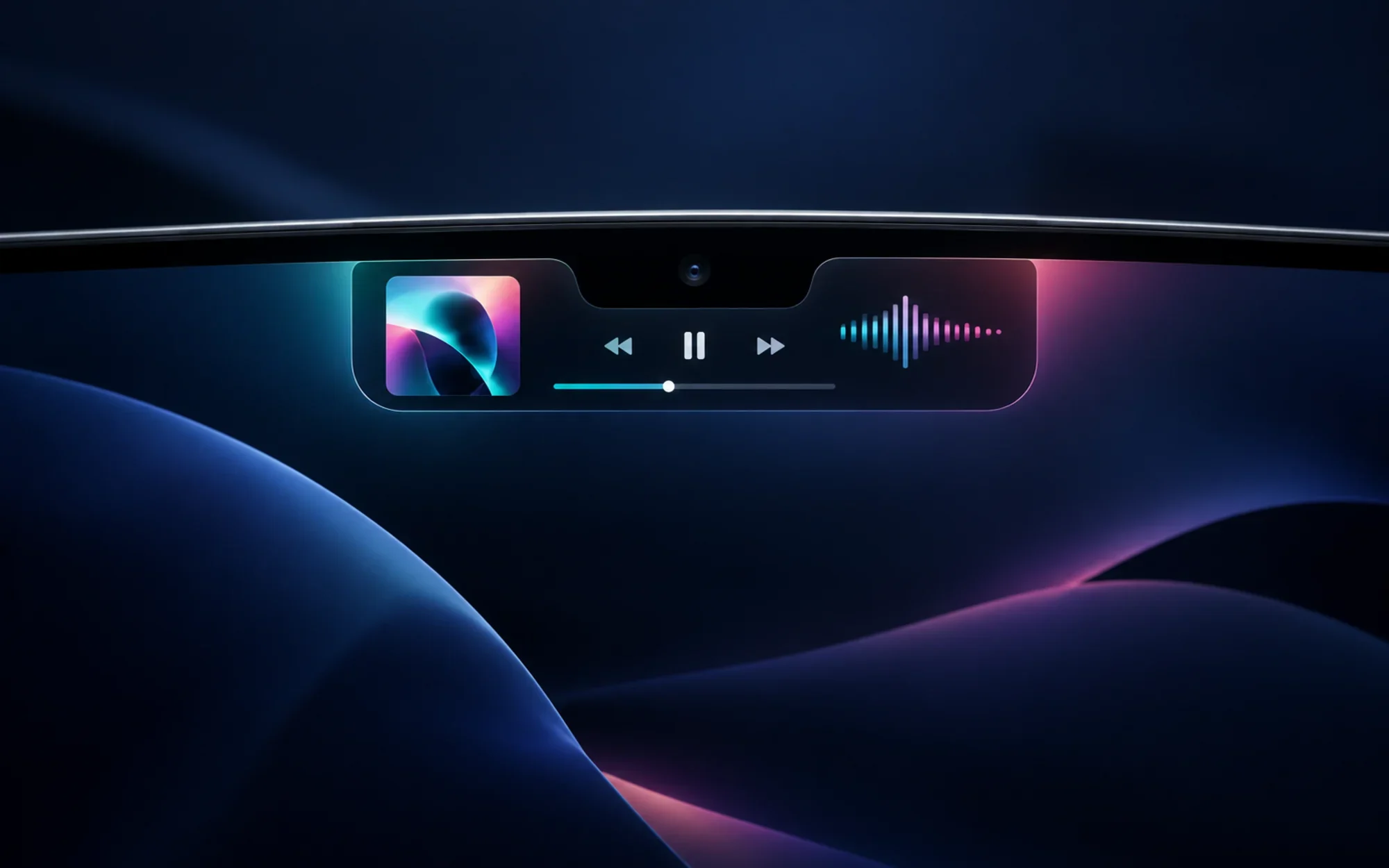
Spotify direkt in Reichweite der Notch
NotchPlayer zeigt den Titel aus Spotify neben dem Kameraausschnitt des MacBook an. Während Musik läuft, sitzt das Cover auf der einen und eine Wellenform mit 14 Balken auf der anderen Seite. Bewege den Mauszeiger über die Notch, um das Bedienfeld zu öffnen.
Im erweiterten Panel siehst du Titel und Interpret, kannst die Wiedergabeposition anklicken oder ziehen und die Wiedergabe steuern. Im Leerlauf zeichnet die App laut Projekt nichts – die Notch bleibt unaufdringlich.
Ein Spotify-Begleiter, kein weiterer Streamingdienst
NotchPlayer steuert die Spotify-Desktop-App über macOS-Automation. Die App streamt, lädt oder verteilt keine Musik und ist weder ein Player für Apple Music noch für lokale Audiodateien.
Ein eigenes NotchPlayer-Konto oder Spotify-Entwicklerkonto ist nicht nötig. Spotify Desktop muss jedoch installiert, geöffnet und angemeldet sein, damit Titelinfos und Steuerung funktionieren. Titel- und Interpretenlinks öffnen den passenden Eintrag in Spotify.
Live-Wellenform mit lokalem Datenweg
Wenn die Audioaufnahme funktioniert, ist die Wellenform mehr als eine Musik-Animation: Über Core Audio greift die App den Audioprozess von Spotify ab und berechnet eine 14-Band-FFT im Arbeitsspeicher. Laut Projekt werden die Samples weder gespeichert noch weitergegeben.
Für die Systemaudio-Aufnahme braucht macOS eine Berechtigung. Treffen keine verwertbaren Puffer ein – etwa nach einer Ablehnung –, zeigt die App synthetische Balken statt einer irreführend flachen Linie. Die Bewegung der Balken beweist daher nicht, dass echte Audiodaten erfasst werden.
Wiedergabesteuerung und eine optionale Plus-Aktion
Das Panel bietet Play/Pause, vorherigen und nächsten Titel, Scrubbing, Shuffle und Wiederholung. Titel, Interpret und Cover können den jeweiligen Eintrag in Spotify öffnen. Die Notch dient somit als schneller Zugriff, nicht als Ersatz für den vollständigen Player.
Die optionale Plus-Aktion kann einen noch nicht gespeicherten Titel zu „Lieblingssongs“ hinzufügen oder bei einem gespeicherten Titel den Playlist-Dialog von Spotify öffnen. Da Spotify dies nicht über sein Skriptwörterbuch anbietet, leitet NotchPlayer den Klick nur nach deiner Aktivierung über Bedienungshilfen weiter. Ist die Option aus, die Berechtigung fehlt oder ändert Spotify seine Oberfläche, wird stattdessen der Titel geöffnet.
Mac und Berechtigungen vor der Installation prüfen
Voraussetzung sind macOS 15 Sequoia oder neuer und ein MacBook mit physischer Notch. Die Kompatibilitätsliste nennt Notch-Modelle von MacBook Pro und MacBook Air mit Apple Silicon. Auf Macs ohne Notch zeigt die App einen Hinweis; Intel-Macs werden nicht unterstützt.
Außerdem müssen Spotify Desktop installiert und du dort angemeldet sein. Beim ersten Start fragt macOS nach Automation zum Lesen und Steuern der Wiedergabe sowie nach Audioaufnahme für die Wellenform. Bedienungshilfen sind separat und nur für die optionale Plus-Aktion nötig.
Das Release ist Ad-Hoc-signiert und nicht notarisiert. Laut Projekt kann macOS deshalb eine Warnung zur Entwicklerverifizierung anzeigen und nach Updates Berechtigungen erneut abfragen. Lies die Installationshinweise und entscheide bewusst; weniger Warnmeldungen bedeuten nicht, dass die App notarisiert wurde.
Offizielles Release installieren und Gatekeeper beachten
Für die direkte Installation kannst du das offizielle NotchPlayer-DMG v0.2 herunterladen, öffnen und NotchPlayer in den Programme-Ordner ziehen. Das Projekt bietet außerdem ein Homebrew-Cask.
Mit Homebrew lautet der dokumentierte Befehl wie folgt. Das Cask entfernt nach der Installation das Quarantäne-Attribut, damit die erste Startsperre ausbleibt. Das ändert die Behandlung durch Gatekeeper, macht die App aber nicht notarisiert. Verwende diesen Weg nur, wenn du dem Projekt und seinem Quellcode vertraust.
brew install --cask arvxanand/notchplayer/notchplayerFür dieses Repository wurde kein App-Store-Angebot desselben Projekts gefunden. Wenn du keine nicht notarisierten Apps verwenden möchtest, installiere NotchPlayer nicht und versuche nicht, die Warnung zu unterdrücken. Die README erklärt Installation und Berechtigungen ausführlicher.
GPL-3.0 und Projektlinks
Der Quellcode von NotchPlayer steht unter der GNU GPL-3.0. Das Projekt ist weder mit Spotify verbunden noch von Spotify empfohlen. Aktuelle Informationen findest du im Repository und in der README, im Release v0.2 und im Homebrew-Cask.
Projektübersicht
- Lizenz
- GPL-3.0
- Plattform
- macOS 15+; Apple-Silicon-MacBook mit Notch
- Sprache
- Swift 6, SwiftUI und AppKit; keine Drittanbieter-Abhängigkeiten
- Geprüfte Version
- v0.2 (offizielles Release geprüft am 24.09.2026)
- Repository
- github.com/arvxanand/NotchPlayer
Installation
open https://github.com/arvxanand/NotchPlayer/releases/latest/download/NotchPlayer.dmgLizenzübersicht
NotchPlayer steht unter GPL-3.0. Für die Weitergabe geänderter Versionen und abgeleiteter Werke gelten die einschlägigen GPLv3-Bedingungen, darunter Anforderungen an Quellcode und Lizenzhinweise. Die Software wird ohne Gewährleistung bereitgestellt.


