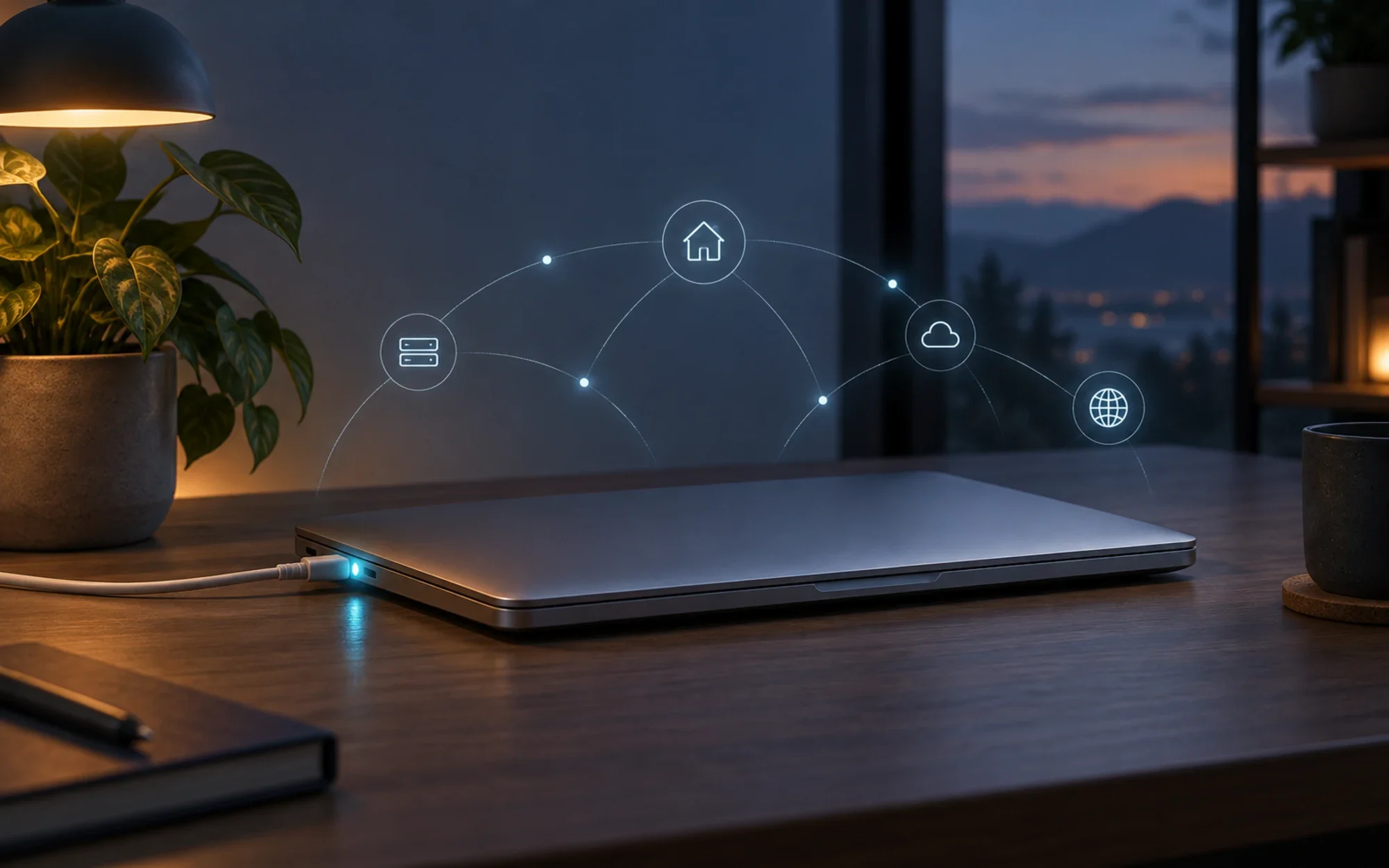
MacMiniMode, im README als Mac mini Mode bezeichnet, hält ein angeschlossenes MacBook bei geschlossenem Deckel wach. Im Modus Automatic kehrt der normale Ruhezustand zurück, sobald du das Netzteil abziehst. So kann ein Notebook als kompakter, kopfloser Heimcomputer laufen – ohne Dummy-Display oder einen Befehl, den du dir merken musst.
Was das Dienstprogramm tatsächlich ändert
Das ist ein gezieltes Werkzeug zur Schlafsteuerung, kein vollständiges Server-Dashboard. Es ändert, wann macOS das MacBook schlafen lässt, aktiviert aber weder Dateifreigaben noch Fernzugriff und verwaltet auch keine Dienste für dich.
Der praktische Unterschied ist einfach: Bleibt das MacBook am Strom und du schließt den Deckel, soll Mac mini Mode den Betrieb aufrechterhalten. Dadurch muss nicht allein für einen kopflosen Rechner ein externer Bildschirm angeschlossen bleiben.
Geschlossener Deckel ohne externes Display
Laut Projekt funktioniert der Clamshell-Betrieb ohne externen Monitor und ohne HDMI-Dummy-Stecker. Das passt, wenn das MacBook dauerhaft auf einem Schreibtisch steht und du es über Dienste erreichst, die du bereits eingerichtet hast.
Wichtig ist die Abgrenzung: Den Computer wach zu halten ist nur ein Teil eines Heimservers. Netzwerkzugriff, Remote-Login, Dateifreigaben, Backups und Anwendungsdienste musst du separat in macOS oder mit anderer Software konfigurieren.
Automatic folgt dem Netzteil
Im Modus Automatic wird der Ruhezustand beim Anschließen des Netzteils deaktiviert. So kann das MacBook mit geschlossenem Deckel weiterlaufen. Dieses netzteilabhängige Verhalten beschreibt das README als den normalen Einsatzzweck.
Ziehst du das Netzteil ab, gilt wieder der normale Ruhezustand im Akkubetrieb. Ist der Deckel beim Abziehen bereits geschlossen, soll das MacBook laut Projekt sofort schlafen gehen.
Diese Kopplung an Stromversorgung und Akkubetrieb ist eine wichtige Sicherheitsgrenze: Sie soll verhindern, dass das MacBook nach dem Verlassen des Hauses in der Tasche wach bleibt. Prüfe vor dem Transport den ausgewählten Modus.
Drei Optionen in der Menüleiste
Ein Menüleisten-Symbol zeigt den aktuellen Zustand. Die App bietet Automatic, Always On und Always Off – eine sichtbare Steuerung statt eines Terminalbefehls, den man leicht vergisst.
Das README beschreibt das Folgen des Netzteils ausdrücklich für Automatic. Wenn du einen der manuellen Modi verwendest, prüfe vor einer Reise die Anzeige, statt dasselbe Verhalten wie bei Automatic vorauszusetzen.
Für wen es gedacht ist – und was fehlt
Mac mini Mode passt zu einem MacBook, das an einem festen Platz am Strom bleibt: als Heimserver, kopfloser Rechner oder für einen längeren Vorgang bei geschlossenem Display. Für diesen Zweck ersetzt die Software einen separaten Dummy-Display-Adapter.
Es macht aus dem MacBook jedoch keinen verwalteten Server. Netzwerkzugriff, Sicherheit, Updates und die gewünschten Anwendungen musst du selbst einrichten; das Projekt verspricht diese Funktionen nicht.
Das offizielle, notarierte Installationspaket
Die aktuelle Version ist v1.1.1. Laut Release Notes wurde die Mindestanforderung von macOS 13 auf macOS 12 gesenkt. Apple Silicon und Intel werden unterstützt. Das README sagt, das Installationspaket sei signiert und von Apple notarisiert.
Lade das offizielle MacMiniMode-Paket v1.1.1 herunter oder lies zuerst die Release Notes zu v1.1.1. Die Release-Seite nennt diese SHA-256-Prüfsumme: 0af588501e641e089233b6be0bc0ccf466cfad7b93f39cd34ee9ead192a5a2f4.
Die dokumentierte Installation läuft über ein normales PKG: öffnen, durch den Installer gehen und einmal das Mac-Passwort eingeben. Laut README erscheint danach das Menüleistensymbol; ein Neustart ist nicht erforderlich. Für diesen Beitrag wurden die offiziellen Release-Angaben geprüft, die App aber nicht auf echter Hardware installiert.
Vor dem Zuklappen prüfen
Für das beschriebene Verhalten mit dem Netzteil schließt du den Mac an und wählst Automatic. Prüfe den angezeigten Menüleistenstatus und teste die kopflosen Dienste, die du tatsächlich nutzen willst. Die App prüft nicht, ob diese Dienste aus dem Netzwerk erreichbar sind.
Auch ein geschlossenes Notebook braucht einen geeigneten Platz. Stelle es stabil und gut belüftet auf, nicht auf Bettzeug oder in eine Tasche. Die App steuert den Ruhezustand, nicht die Temperatur einer bestimmten Arbeitslast oder die Kühlung.
Das Dienstprogramm entfernen
Das Projekt dokumentiert ein Deinstallationsskript innerhalb der installierten App. Es benötigt Administratorrechte. Prüfe deshalb den Befehl und vergewissere dich, dass du Mac mini Mode wirklich entfernen möchtest.
sudo /Applications/MacMiniMode.app/Contents/Resources/uninstall.shDer Befehl stammt aus dem README. Wenn du eigene Server- oder Energieeinstellungen hinzugefügt hast, prüfe sie separat, statt anzunehmen, dass die App sie eingerichtet hat.
MIT-lizenziert und bewusst klein gehalten
Das Repository enthält eine MIT-Lizenz und Swift-Quellcode für ein eng umrissenes macOS-Werkzeug. Der Code lässt sich im Rahmen der Lizenzbedingungen nachvollziehen und wiederverwenden; die öffentliche Quelle erweitert aber nicht den Funktionsumfang des Installers.
Die Release-Historie ist kurz: v1.1.0 ergänzte Englisch für Menüleiste, Protokoll und Installer. Mit v1.1.1 kam macOS 12 als unterstützte Version hinzu. Laut aktuellem Release gibt es sonst keine Änderungen.
Wer sollte es ausprobieren?
Das Tool passt, wenn du bereits ein MacBook hast und es angeschlossen mit geschlossenem Deckel als Heimcomputer weiterlaufen lassen möchtest. Der Nutzen liegt weniger in einer langen Funktionsliste als in der klaren Verknüpfung von Stromversorgung und Ruhezustand.
Wenn du unterwegs Akku sparen willst, verwende Automatic und kontrolliere den Menüleistenstatus vor dem Einpacken. Für eine komplette Serververwaltung brauchst du zusätzliche Netzwerk-, Dienst- und Monitoring-Werkzeuge – Mac mini Mode konzentriert sich bewusst darauf, den Mac wach zu halten.
Projektübersicht
- Lizenz
- MIT
- Plattform
- macOS 12 or later; Apple silicon and Intel
- Sprache
- Swift
- Geprüfte Version
- v1.1.1 (official release dated 2026-10-07; release page lists SHA-256 0af588501e641e089233b6be0bc0ccf466cfad7b93f39cd34ee9ead192a5a2f4)
- Repository
- github.com/Pama-Lee/MacMiniMode
Installation
Offizieller MacMiniMode-Installer v1.1.1: https://github.com/Pama-Lee/MacMiniMode/releases/latest/download/MacMiniMode.pkg
Release Notes: https://github.com/Pama-Lee/MacMiniMode/releases/tag/v1.1.1
Vom Release angegebener SHA-256: 0af588501e641e089233b6be0bc0ccf466cfad7b93f39cd34ee9ead192a5a2f4
macOS 12 oder neuer; Apple Silicon und Intel werden unterstützt.
Lizenzübersicht
The repository includes an MIT license. The article describes the public source and license based on the repository's LICENSE and README.


