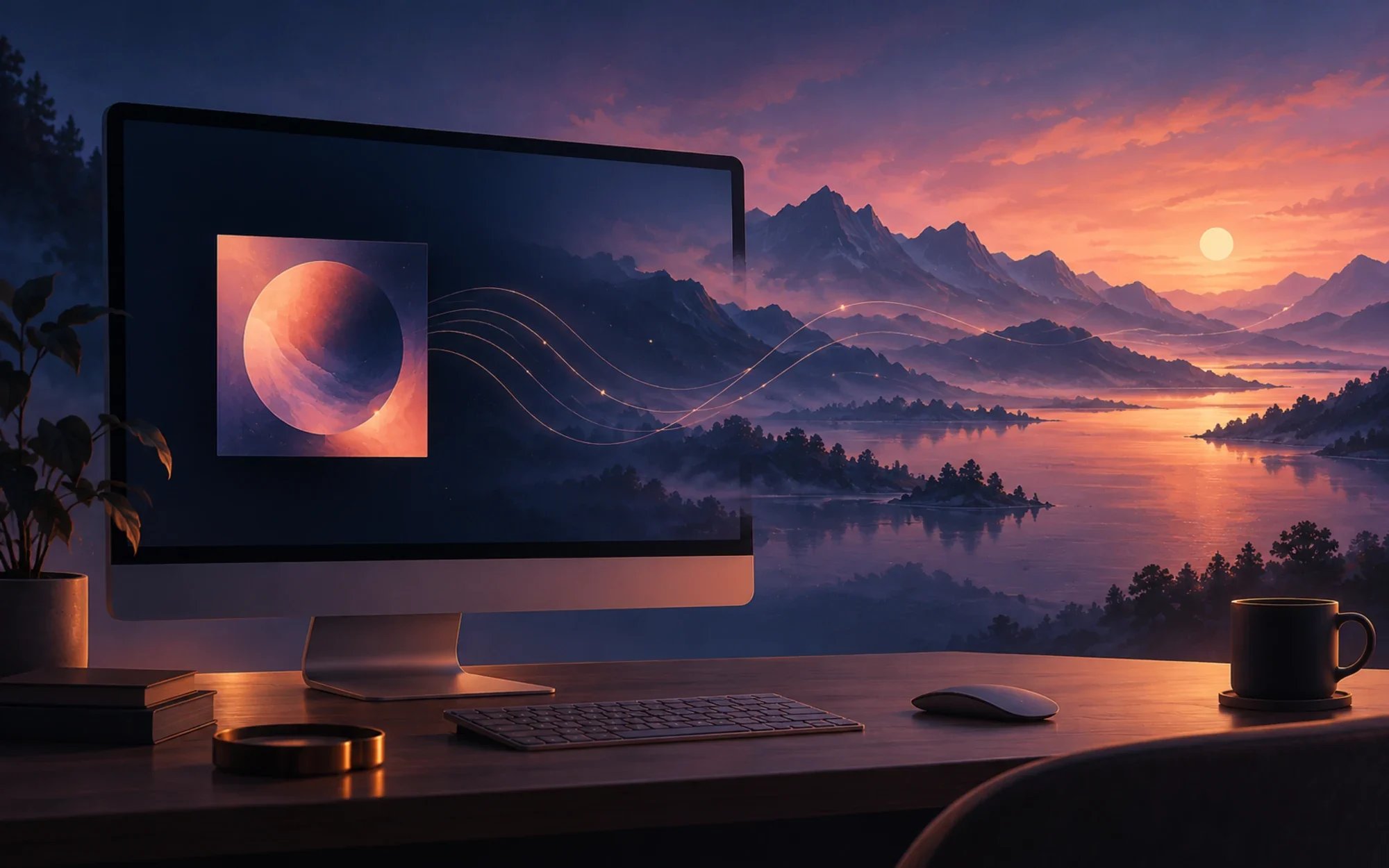
AudioPaper ist eine native macOS-App, die das Desktop-Wallpaper wechselt, wenn sich der Titel in Apple Music ändert. Zuerst kann das Albumcover erscheinen, danach rotieren Künstlerfotos und Fan-Art. Die aktuelle öffentliche Version ist v0.1.9; ein offizielles DMG mit Prüfsumme steht bereit, sodass du die App nicht selbst aus dem Quellcode bauen musst.
Ein Wallpaper, das Apple Music folgt
AudioPaper reagiert auf die Systembenachrichtigungen von Music bei einem Titelwechsel. Es fragt die Wiedergabe nicht ständig ab und zeichnet auch kein Audio auf. Beim Start fragt es Music einmal nach dem gerade laufenden Titel; danach aktualisiert es den Desktop bei weiteren Änderungen. Es ist ein Wallpaper-Begleiter, kein Musikplayer.
Die aktuelle Version benötigt macOS 26 oder neuer und Apple Music. Weitere Player stehen auf der Roadmap; Spotify oder andere Apps solltest du daher nicht als bereits unterstützt voraussetzen.
So findet AudioPaper Cover und Künstlerbilder
Für einen Titel sucht AudioPaper zunächst im Apple-Music-Katalog nach einem Albumcover mit bis zu 3000 × 3000 Pixeln. Falls der Katalog die Veröffentlichung nicht kennt, folgen MusicBrainz und Cover Art Archive; zuletzt kann die App das in Music vorhandene Artwork verwenden.
Künstlerbilder können von fanart.tv, TheAudioDB, Wikimedia Commons und DeviantArt kommen. Wenn die anderen Quellen zu wenige passende Bilder liefern, ergänzt Brave Search die Auswahl. Im Release ist ein fanart.tv-Projektschlüssel enthalten; manche optionalen Quellen benötigen deinen eigenen API-Schlüssel oder Entwicklerzugang.
Bilder werden lokal auf dem Mac gefiltert
Bevor ein Bild genutzt wird, filtert Apples Vision-Framework auf deinem Mac kleine Bilder, Screenshots, Dokumente, auffälligen Text, Logos, UI-Aufnahmen, Werbung und Produktfotos heraus. Es erkennt auch Duplikate und bewertet die verbleibenden Bilder. Laut README werden Bilder unter 1280 × 720 Pixeln übersprungen.
Diese Filter sind eine Schutzmaßnahme, aber keine Garantie für passende Treffer. Die App nennt Künstler und Bildquelle; bei automatisch gefundenen Bildern kann die Zuordnung trotzdem falsch oder das Motiv unerwartet sein. Mit Next Image überspringst du ein Bild und kannst falsche Treffer dem Projekt melden.
Den Wechselrhythmus selbst einstellen
Bei einem Titelwechsel erscheint zunächst das Albumcover, während Künstlerbilder geladen werden. Das Cover bleibt ungefähr zehn Sekunden zu sehen, danach wechselt das Wallpaper standardmäßig alle 45 Sekunden mit einer weichen Überblendung. In den Einstellungen kannst du 15 Sekunden bis fünf Minuten wählen oder ausschließlich Albumcover anzeigen.
Das ausgewählte Bild erscheint auch im Mini Player und in den Widgets. Nach einer kurzen Überblendung setzt AudioPaper es als macOS-Wallpaper. Es bleibt auch nach dem Beenden der App sichtbar und gilt über Spaces und Displays hinweg. Im Menü findest du außerdem Pause und Restore Original Wallpaper.
Menüleiste, Mini Player und Widgets
Das Menüleistensymbol zeigt den aktuellen Titel und Bildnachweise. Dort findest du Next Image, Pause, die Wiederherstellung des vorherigen Wallpapers, den Mini Player, die Update-Suche und Einstellungen. Der Mini Player ergänzt Wiedergabesteuerung und eine Leiste mit den Bildern der Rotation; du kannst ihn vor anderen Fenstern oder auf allen Schreibtischen anzeigen.
Now-Playing-Widgets gibt es in mehreren Größen; die mittleren und großen bieten Pause und Next Image. Artwork-Widgets zeigen das aktuelle Bild samt Quelle. Damit AudioPaper in der Widget-Galerie auftaucht, installiere es in /Applications. Normalerweise bleibt die App aus dem Dock, solange nicht der Mini Player geöffnet oder das Menüleistensymbol ausgeblendet ist.
Was online geht und was auf deinem Mac bleibt
Laut Projekt hat AudioPaper weder Telemetrie noch Analytics, Nutzerkonten oder einen eigenen Server. Für die Bildsuche sendet es Künstler-, Album- und Titelnamen an die jeweiligen Musik- und Bilddienste. Die Anfragen verwenden keine Cookies; wiederholte Suchen können aus dem lokalen Cache beantwortet werden.
Optionale Zugangsdaten für Dienste liegen im macOS-Schlüsselbund. Widgets lesen einen kleinen Wiedergabe- und Bild-Snapshot aus AudioPapers lokalem App-Group-Container. Heruntergeladene Bilder und Suchergebnisse werden lokal zwischengespeichert: standardmäßig mit 500 MB, einstellbar zwischen 250 MB und 2 GB.
Brave Search benötigt deinen eigenen API-Schlüssel und kann nutzungsabhängige Kosten verursachen; für DeviantArt brauchst du ebenfalls eigene App-Zugangsdaten. In den Einstellungen lassen sich einzelne Bildquellen deaktivieren. Keine Telemetrie bedeutet also nicht, dass die Artwork-Suche ohne Netzwerk auskommt.
Quellenangaben, Cache und mögliche Fehlgriffe
Bilder werden mit Quellenangabe auf deinem Desktop gezeigt; Wikimedia-Fotos nennen außerdem den Fotografen. Auswahl und Cache bleiben auf dem Mac, doch die Motive stammen von externen Urhebern und Diensten. Eine perfekte Beschriftung oder passende Lizenz für jede denkbare Weiterverwendung kann die App nicht garantieren.
Wenn ein Bild falsch, überraschend oder einfach nicht dein Geschmack ist, überspringe es, statt die automatische Rangfolge als Empfehlung zu verstehen. In den Einstellungen kannst du den Artwork-Cache leeren; das aktuell verwendete Wallpaper bleibt dabei erhalten.
Wallpaper bei Bedarf wiederherstellen
AudioPaper setzt dein vorheriges Wallpaper nicht automatisch zurück, nur weil du die App beendest. Nutze Restore Original Wallpaper im Menü oder aktiviere die Option, die es 30 Sekunden nach dem Ende der Musikwiedergabe wiederherstellt. Diese Automatik ist standardmäßig ausgeschaltet.
Das ist wichtig, wenn Music öfter pausiert bleibt oder du tagsüber einen anderen Player nutzt. Für einen ruhigen, unveränderten Desktop kannst du nur Albumcover anzeigen, Wallpaper-Änderungen pausieren oder dein ursprüngliches Bild manuell wiederherstellen.
Unterstützte Macs und Release v0.1.9
AudioPaper setzt macOS 26 (Tahoe) oder neuer voraus und verwendet derzeit Apple Music als Wiedergabequelle. Weitere Player sind erst geplant. Das Projekt ist kostenlos und MIT-lizenziert. Im README erscheint der Mac App Store als mögliche spätere Veröffentlichung; der direkt installierbare Weg ist aktuell das offizielle GitHub-Release. XcodeGen und Xcode brauchst du nur, wenn du selbst bauen möchtest.
v0.1.9 verbessert Titel, bei denen das Album-Feld in Music leer ist: Bevor AudioPaper zu Fan-Art und Fotos wechselt, sucht es nun im Apple-Music-Katalog nach einem Cover für den Song. Das offizielle Release erschien am 5. Oktober 2026.
Laut Projekt-README ist der herunterladbare Release signiert und notarisiert; automatische Updates nutzen Sparkle mit EdDSA-Signaturprüfung. Das sind die Angaben des Projekts. Für diesen Artikel wurden die veröffentlichte DMG-Prüfsumme und die Integrität des Disk-Images geprüft.
Das offizielle Release v0.1.9 herunterladen
Lade das offizielle AudioPaper-DMG v0.1.9 herunter. Auf der Release-Seite findest du die passende SHA-256-Datei und die Hinweise; im DMG liegt AudioPaper.app neben einer Verknüpfung zum Programme-Ordner.
printf '%s %s\n' '5b5c5609e70ded950b9765464dd919f36e5cd1d7d81f18ddf82a9ee5e257457c' 'AudioPaper-0.1.9.dmg' | shasum -a 256 -cWenn die Prüfung erfolgreich ist, ziehe AudioPaper.app in den Programme-Ordner und öffne die App. Die veröffentlichte SHA-256 der v0.1.9-DMG stimmte mit dem Download überein; auch die Disk-Image-Prüfung war erfolgreich. Für diesen Artikel wurde die App nicht installiert oder gestartet. AudioPaper passt, wenn Apple Music das Desktop-Wallpaper gestalten soll, aber weniger, wenn du einen anderen Player, ausschließlich kuratierte Fotos oder einen dauerhaft unveränderten Hintergrund brauchst. Aktuelle Anforderungen und Bildquellen stehen im README und Quellcode des Projekts.
Projektübersicht
- Lizenz
- MIT
- Plattform
- macOS 26 (Tahoe) oder neuer; Apple Music erforderlich
- Sprache
- Swift, SwiftUI
- Geprüfte Version
- v0.1.9 (offizielle DMG-SHA-256 abgeglichen und hdiutil-Prüfung am 08.10.2026 bestanden)
- Repository
- github.com/msitarzewski/AudioPaper
Installation
Offizielles AudioPaper-DMG v0.1.9: https://github.com/msitarzewski/AudioPaper/releases/download/v0.1.9/AudioPaper-0.1.9.dmg
Release-Hinweise und SHA-256-Datei: https://github.com/msitarzewski/AudioPaper/releases/tag/v0.1.9
SHA-256: 5b5c5609e70ded950b9765464dd919f36e5cd1d7d81f18ddf82a9ee5e257457c
Lizenzübersicht
MIT-lizenziert. Laut Projekt gibt es keine Telemetrie, Analytics, Konten oder einen App-eigenen Server. Artwork-Suchen senden Künstler-, Album- und Titelnamen an die jeweiligen Dienste; optionale API-Zugangsdaten werden im Schlüsselbund gespeichert.


